
导读:本文是阿里云RPA(机器人流程自动化)干货系列之六,详细介绍了阿里云RPA客户端的安装和激活过程。
一、客户端简介
阿里云RPA客户端采用.net平台架构开发,后台实现采用C#和Python语言的结合,目前已经迭代到V3.3.25版本。客户端安装部署在Windows 7(64/32位)及以上、Windows Server 2012 R2(64位)及以上的机器上(不支持Windows XP、IOS、Android等系统),本篇文章介绍的客户端安装和激活采用阿里云RPA软件产品V3.3.25版本安装,兼容低版本,稳定性和扩展性较好。
二、客户端安装
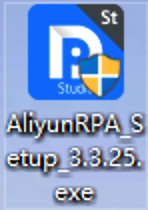
1.双击安装包
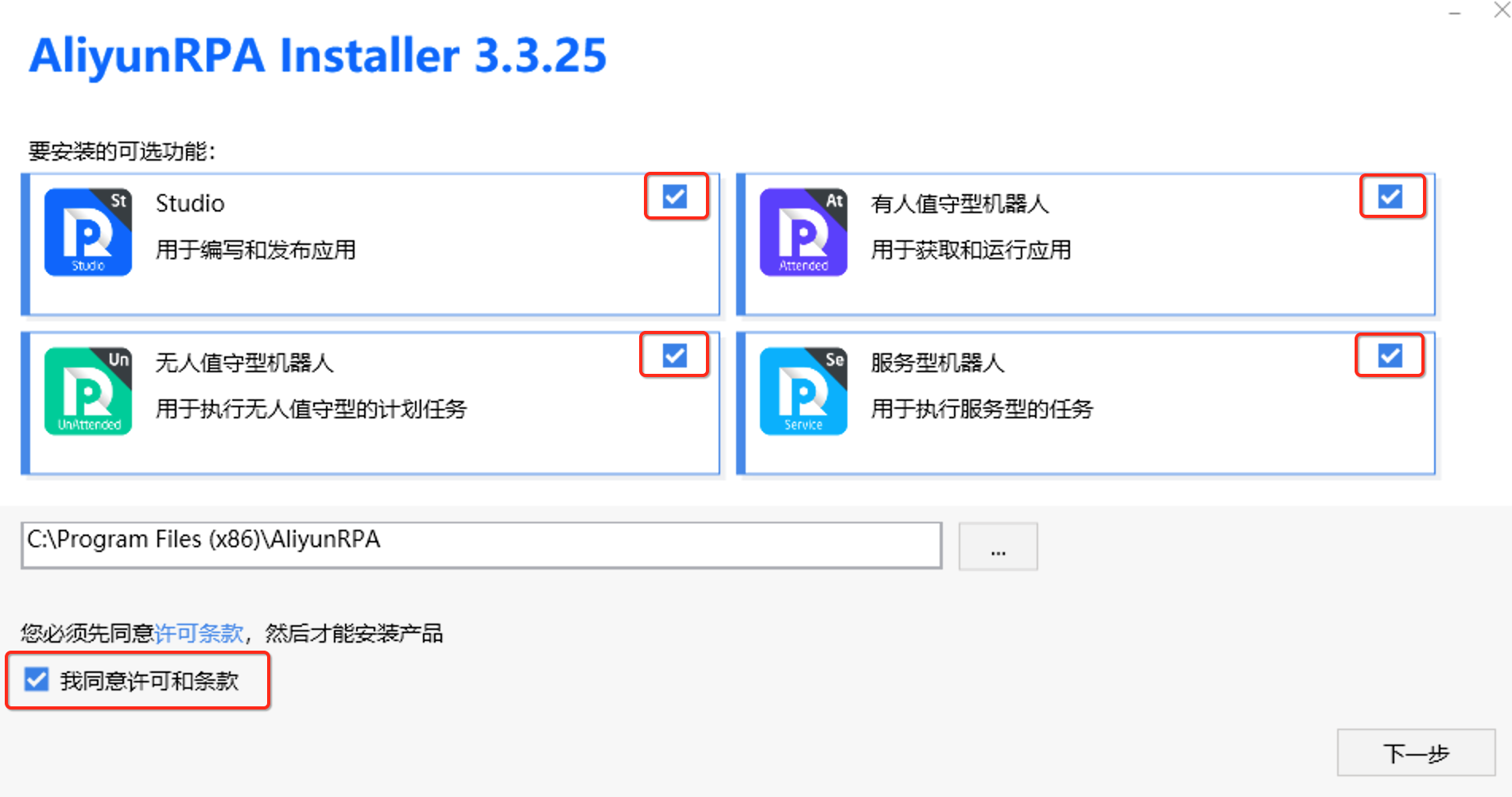
2.勾选你想安装的Studio(集成开发环境)及机器人安装种类:有人值守机器人、无人值守机器人和服务型机器人
3.安装完成之后关闭对话框即可
三、Studio激活
1. 服务端非私有化部署
1)打开桌面的Studio图标
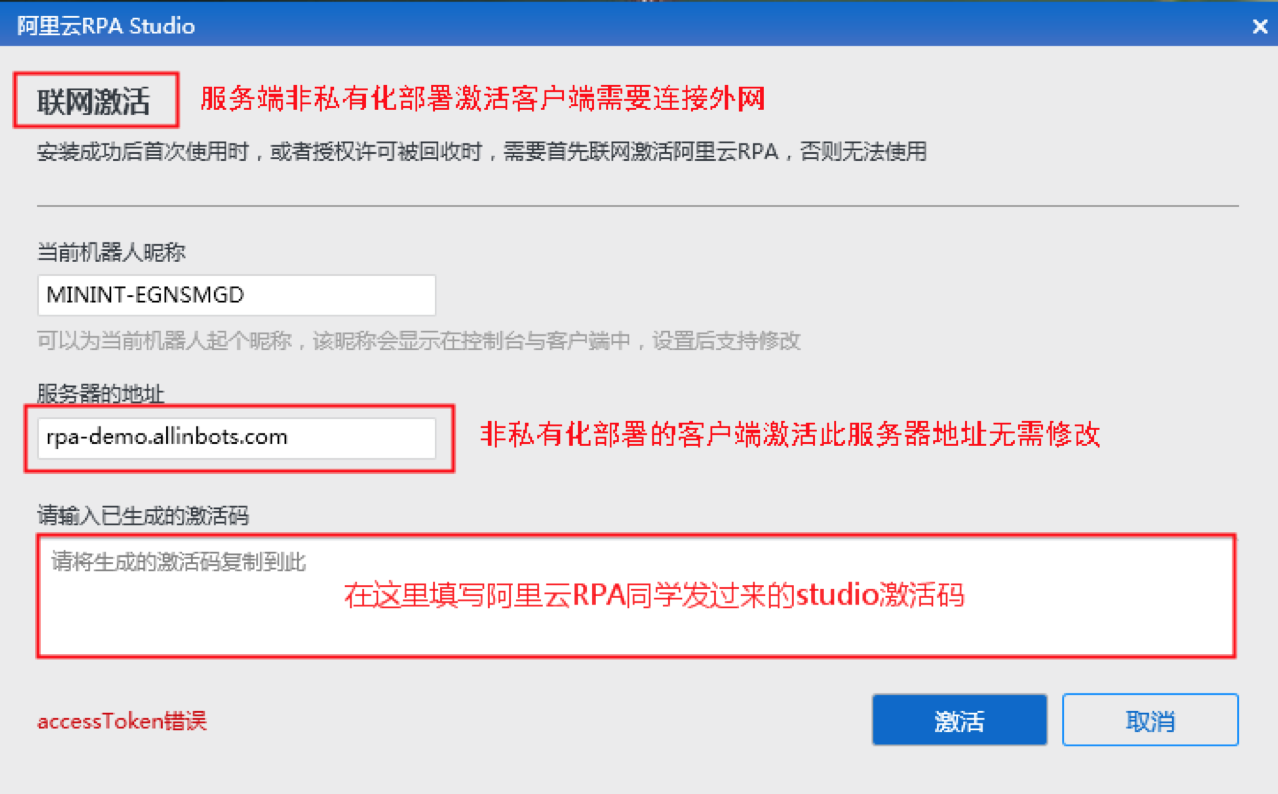
2)根据下面的信息,填写Studio激活码
3)输入激活码之后,出现下图所示页面代表Studio激活成功
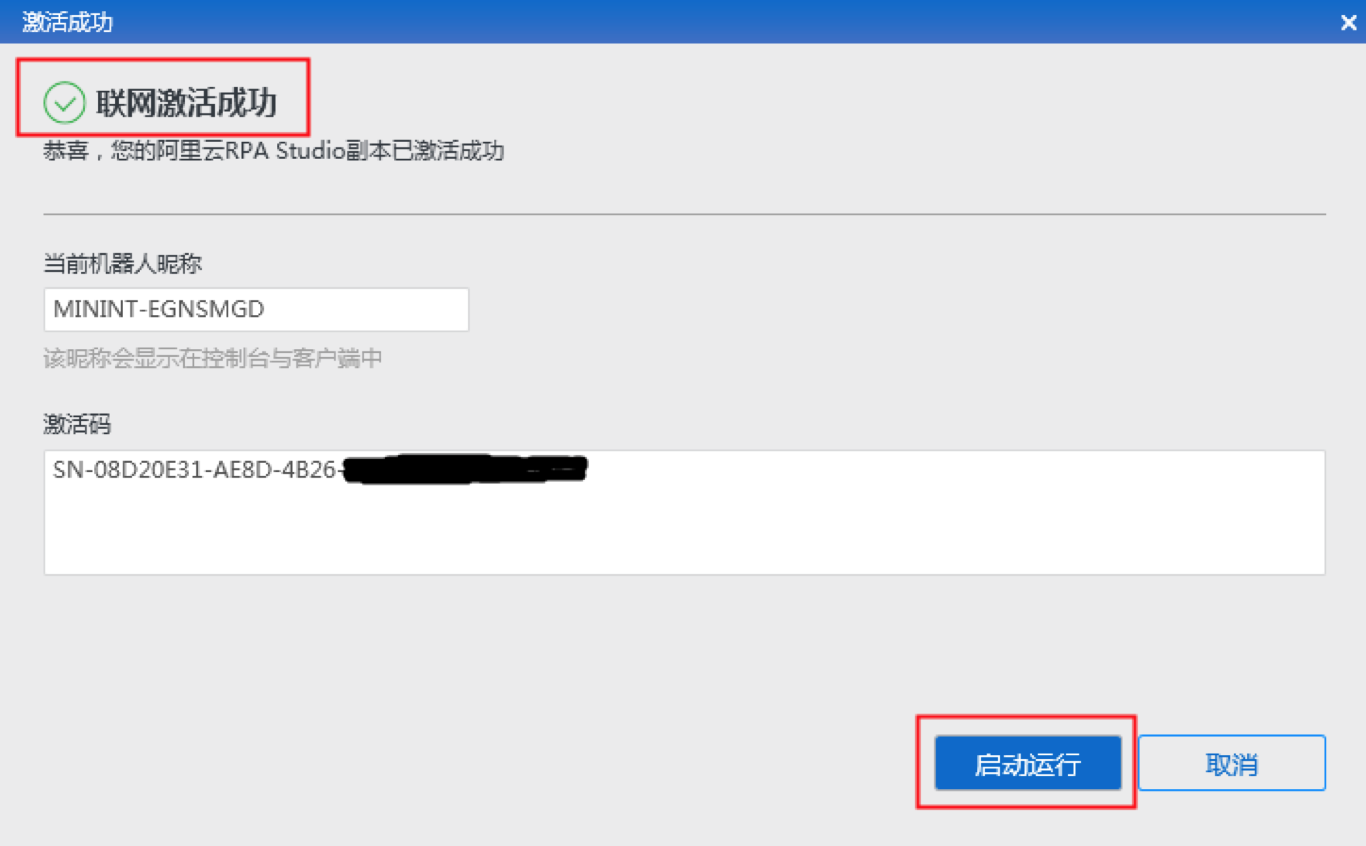
点击上图的“启动运行”即可启动Studio运行环境,进入Studio登录页面,如下图所示:
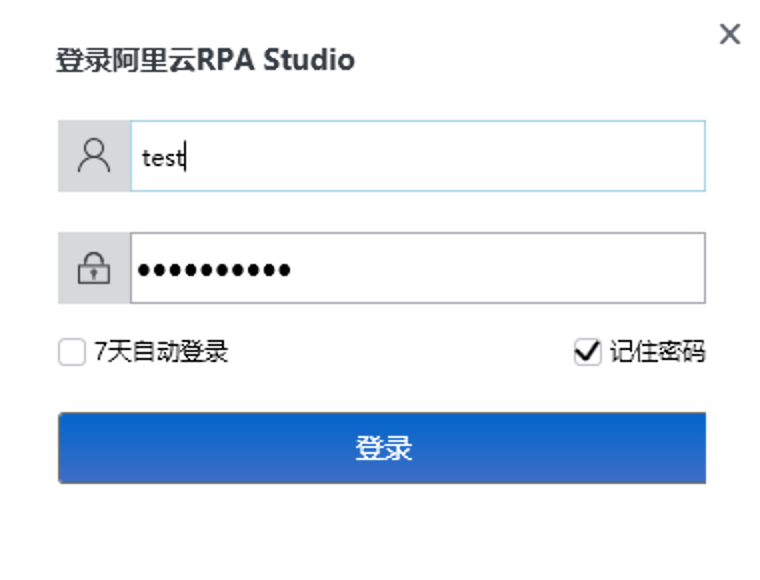
说明:
7天自动登录:阿里云RPA Studio支持7天免密登录。
记住密码:只有在点击机器人界面右上角“X”退出程序时才能使用记住密码功能。如果使用“登出账号”功能退出程序,则记住密码自动失效。
2. 服务端私有化部署
服务端私有化部署的客户端激活需要联系阿里云RPA同学获取License,根据license里面包含的Studio、有人值守机器人、无人值守机器人和服务型机器人个数创建账号并生成激活码进行激活。
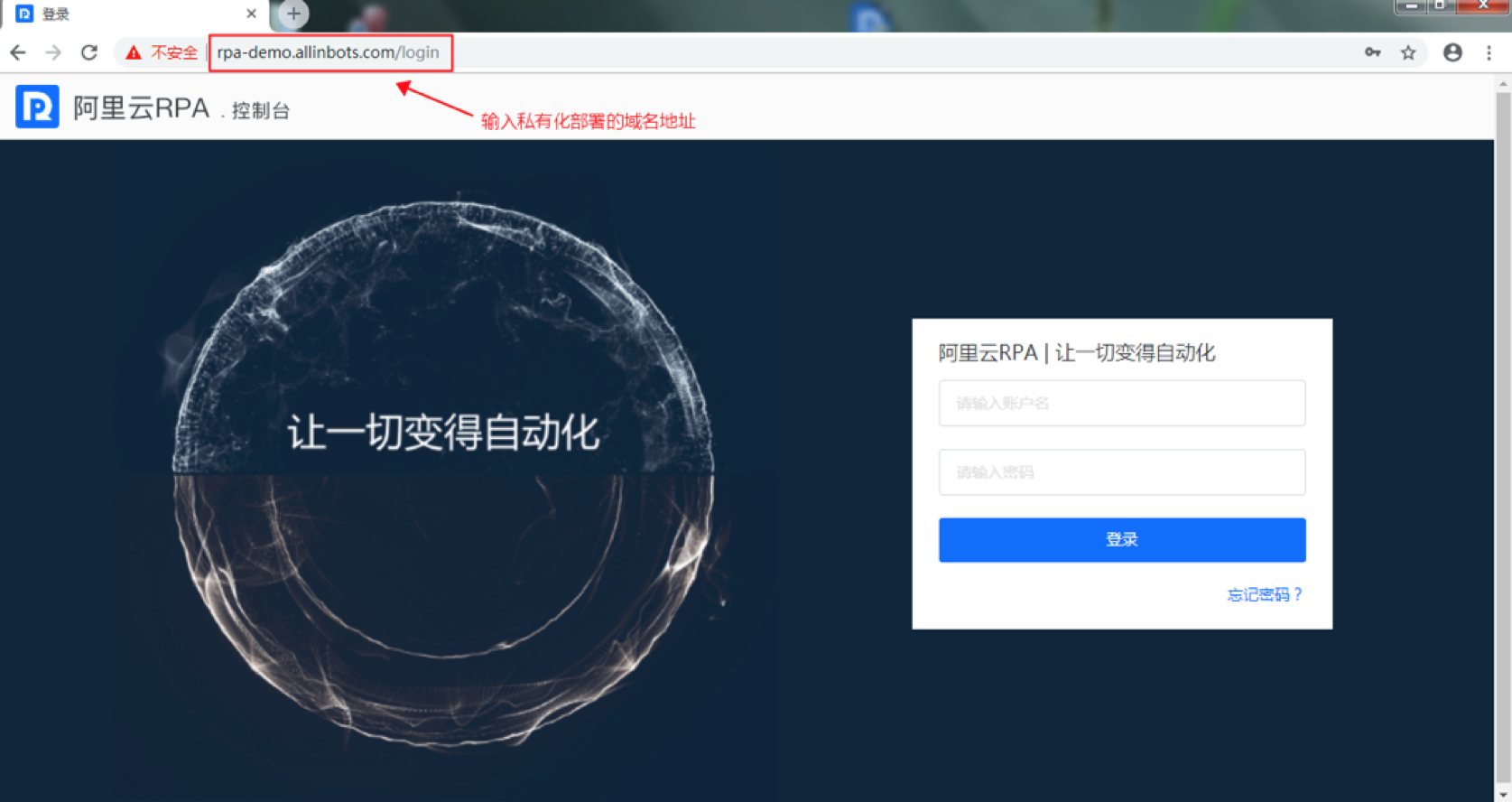
1)私有化部署成功之后,在C:WindowsSystem32driversetc里面绑定私有化部署的IP和域名映射,如xxx.xxx.xx.xx rpa.aliyun.com,然后在Chrome浏览器里面输入域名
2)通过管理员账号登录阿里云RPA控制台,如下图所示:
3)登录成功后即可进入到控制台首页,如下图

4)在【授权许可管理】--> 【授权许可信息】--> 【更新授权许可证书】里面输入从阿里云RPA同学那边获取的License,填入进去,即可激活私有化部署的license
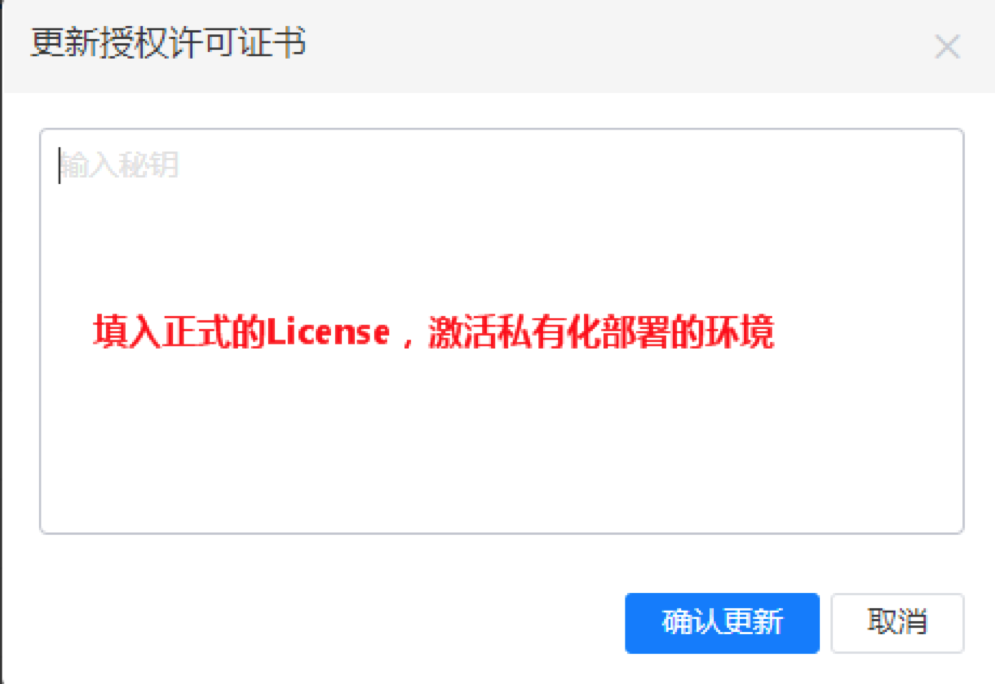
5)完成上述四步之后,进入到【授权许可管理”】-->【授权许可列表】-->【生成授权许可】即可按照拥有的license(包括Studio、有人值守机器人、无人值守机器人和服务型机器人)数量生成相应的激活码,如下图所示:
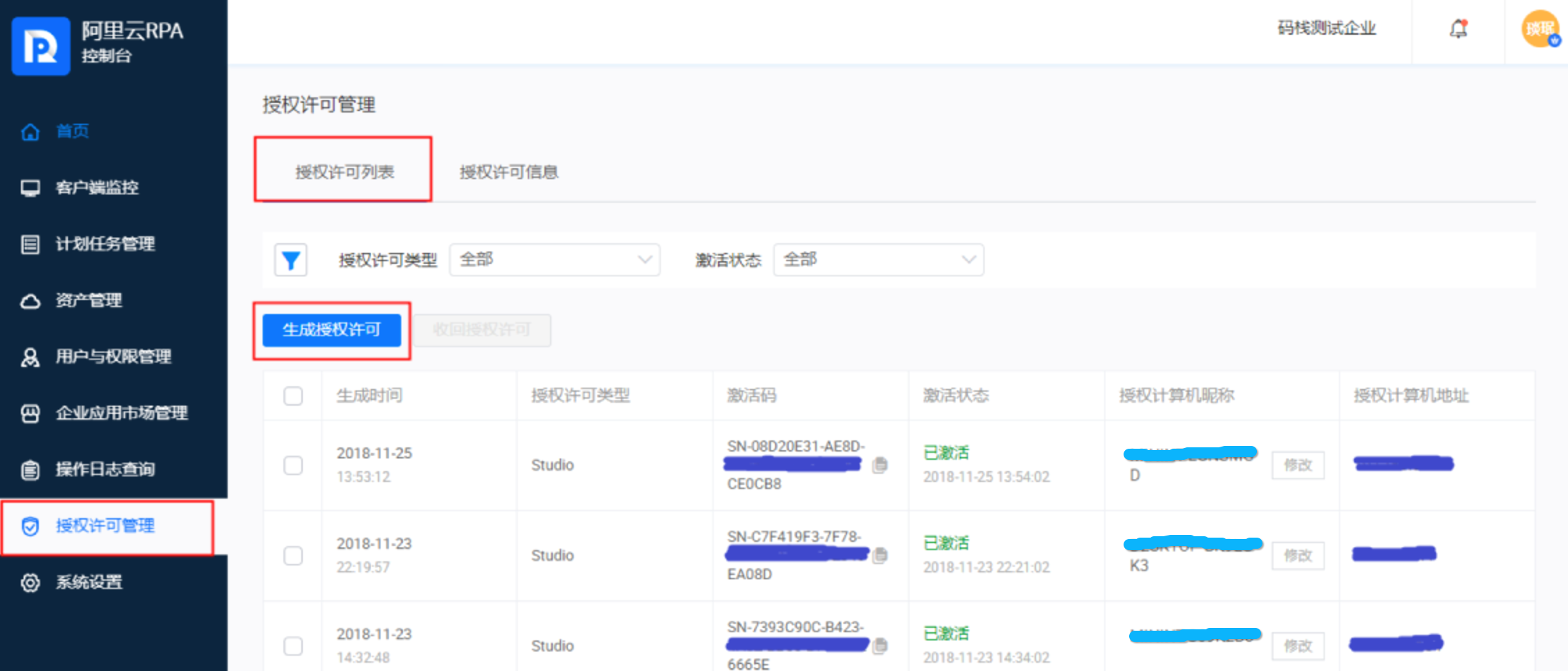
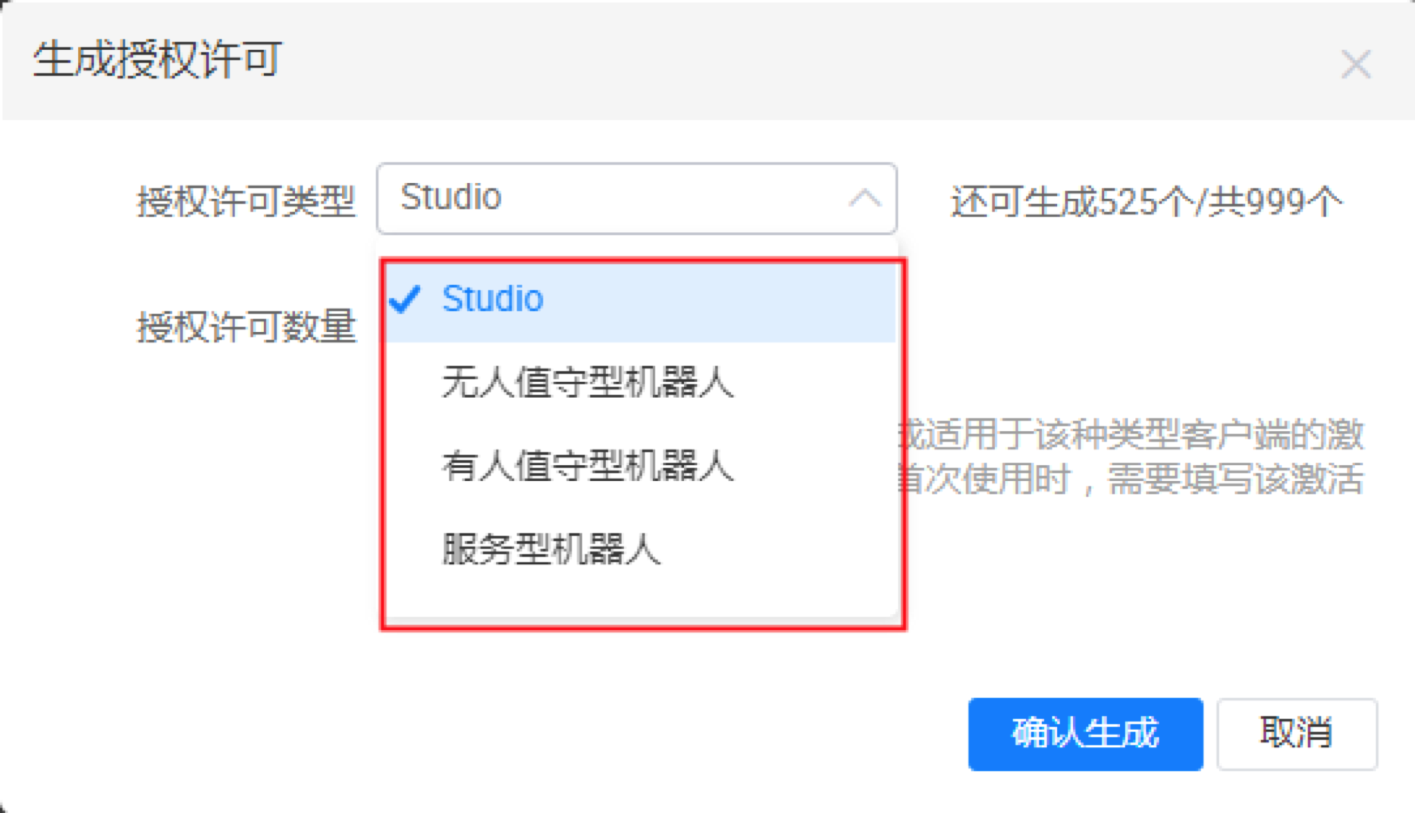
将生成的激活码填入到“1. 服务端非私有化部署”介绍的激活Studio步骤中,即可。
四、有人值守/无人值守/服务型机器人激活
有人值守机器人、无人值守机器人和服务型机器人的激活方法同Studio的激活方法相同,可以参考上面Studio的激活方法,此处就不再赘述。
本篇介绍了Studio的安装和激活过程,下篇开始介绍Studio的使用,并通过可视化开发模式基于淘宝或天猫平台开发一个RPA机器人应用程序,使其自动获取淘宝商品列表。
继续阅读与本文标签相同的文章
在Vue 中使用Typescript的示例代码
详解ElasticSearch6.4.0集群搭建
-
网络基础技术实践#网络安全基础技术实践课程
2026-05-18栏目: 教程
-
阿里云服务器计算网络增强型实例sn1ne 适合中大型网站及性能要求高的公司业务使用
2026-05-18栏目: 教程
-
前端进阶|第八天 京东笔试题,引用传参赋值无效?
2026-05-18栏目: 教程
-
阿里云弹性伸缩ESS必知必会
2026-05-18栏目: 教程
-
MySQL迁移到Cassandra
2026-05-18栏目: 教程