
利用canvas将网页元素生成图片并保存在本地
首先引入三个文件:
1、<  type=\"text/ \" src=\"js/html2canvas.js\"></ >
2、<  type=\"text/ \" src=\"js/ 64.js\"></ >
3、<  type=\"text/ \" src=\"js/canvas2image.js\"></ >
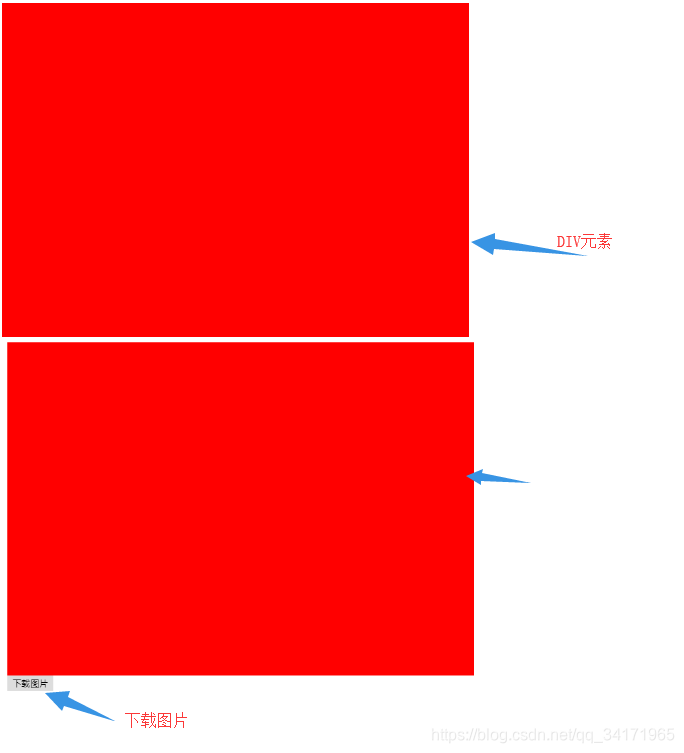
 1 <div id=\"view\" style=\"background-color: red; width: 700px; height: 500px;\">
 2 //canvas截图为document.body上的元素
 3 html2canvas(document.body).then(function (canvas) {
 4 canvas.setAttribute(\'id\',\'canvasImg\'); //给canvas添加id
 5 // document.body.appendChild(canvas)
 6 document.getElementById(\'images\').appendChild(canvas) //添加canvas图给元素
 7 });
 8 let Download=document.getElementById(\'Download\');
 9 Download. =function () { //给下载节点绑定事件
10 let oCanvas=document.getElementById(\'canvasImg\'); //获取canvas的id
11 console.log(oCanvas)
12 // 将canvas图片通过Canvas2Image转成的img元素引入的图片
13 let img=Canvas2Image.saveAsJPEG(oCanvas,true).getAttribute(\'src\');
14 console.log(img);
15 saveFile(img,\'hlr.png\') //调用下载函数,传Canvas2Image图片地址,下载时保存的图片的名称
16 };
> 注:createElementNS() 方法可创建带有指定命名空间的元素节点。 createElementNS(ns,name)
> createElementNS() 方法与 createElement() 方法相似,只是它创建的 Element
> 节点除了具有指定的名称外,
> 还具有指定的命名空间。只有使用命名空间的 文档才会使用该方法。
 1 let saveFile=function (data,filename) {
 2 let save_ =document.createElementNS(\'http://www.w3.org/1999/xhtml\',\'a\'); //img表示生成img元素或a元素或则可以放图片地址的元素
 3
 4 save_ .href=data; //img 元素中图片引入用src,a元素中图片的引入用href等等
 5 save_ .download=filename; // 下载的名称
 6 var event = document.createEvent(\'MouseEvents\');//创建event事件
 7 console.log(event);
 8 //initMouseEvent 方法用于初始化通过 DocumentEvent 接口创建的 MouseEvent 的值, 详见下文:
 9 event.initMouseEvent(\'click\', true, false, window, 0, 0, 0, 0, 0, false, false, false, false, 0, null);
10 save_ .dispatchEvent(event);
11
12 console.log(save_ )// <a href=data:image/jpeg: 64.....></a>
13 }
> initMouseEvent 方法用于初始化通过 DocumentEvent 接口创建的 MouseEvent 的值。
> 此方法只能在通过 dispatchEvent 方法指派 MouseEvent 之前调用,
> 尽管在该阶段可以多次调用它(如有必要)。如果被多次调用,则最后一次调用优先。
- 其他指定事件方法:
typeArg - 指定事件类型。
canBubbleArg - 指定该事件是否可以 bubble。
cancelableArg - 指定是否可以阻止事件的默认操作
viewArg - 指定 Event 的 AbstractView。
detailArg - 指定 Event 的鼠标单击量。
screenXArg - 指定 Event 的屏幕 x 坐标
screenYArg - 指定 Event 的屏幕 y 坐标
clientXArg - 指定 Event 的客户机 x 坐标
clientYArg - 指定 Event 的客户机 y 坐标
ctrlKeyArg - 指定是否在 Event 期间按下 control 键
altKeyArg - 指定是否在 Event 期间按下 alt 键。
shiftKeyArg - 指定是否在 Event 期间按下 shift 键。
KeyArg - 指定是否在 Event 期间按下 键。
buttonArg - 指定 Event 的鼠标按键。
relatedTargetArg - 指定 Event 的相关 EventTarget。
**更多内容自己去查看canvas API.**
来源:看了一篇博客,实验出来的,忘了地址了,哈哈
继续阅读与本文标签相同的文章
大数据和AI怎么与现代教育相结合?
-
容器的进程与namespace、rootfs
2026-05-19栏目: 教程
-
阿里云云存储网关预付费购买指南
2026-05-19栏目: 教程
-
PHP还有前途吗?
2026-05-19栏目: 教程
-
Python 制作微信全家福,你就是朋友圈最亮的仔!
2026-05-19栏目: 教程
-
3年java开发竟然还不知道Lambda的这个坑
2026-05-19栏目: 教程