
安装相关依赖插件
打开应用商品然后搜索 background 如下图,点击安装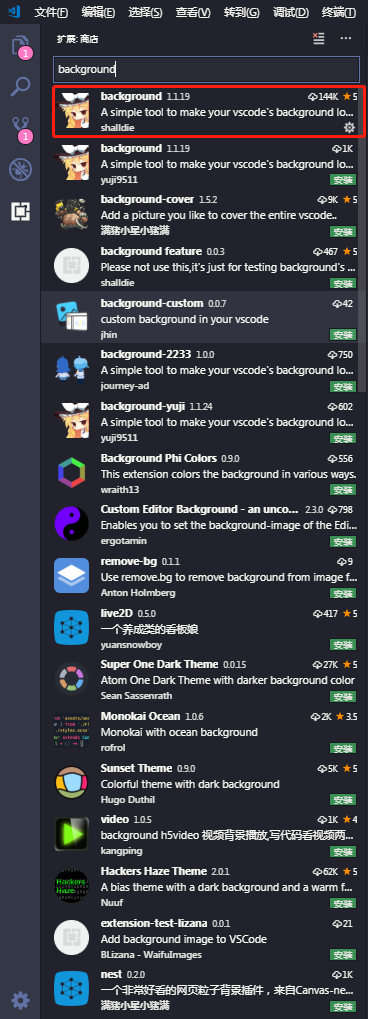
打开 文件>首选项>设置
添加如下代码
"background.enabled": true,"background.useDefault": false,"background.customImages": [ "file:///E:/bg.jpg"],"background.style": { "content": "'", "pointer-events": "none", "position": "absolute", "z-index": "99999", "width": "100%", "height": "100%", "background-position": "center", "background-repeat": "no-repeat", "background-size": "100%,100%", "opacity": 0.3}第一句"background.enabled": true,是插件是否启用,当我们把插件下载下来并且重启vscode之后,就已经有了这句话
第二句"background.useDefault": false,是否使用默认图片,改成false,不默认,我们要设置自己想要的!
第三句 设置路径,细心的道友已经注意到了,这是一个数组,也就是说可以设置多张不同的图片!记住,最多三张! D:/bg.jpg 是图片的路径地址
"background.customImages": [
"file:///D:/bg.jpg"
],
最后就是background.style了,大家看着设置就好了,懂点css的都知道。注意后面的"opacity": 0.1透明度是可以设置的。
最后重启VS CODE
最终效果如下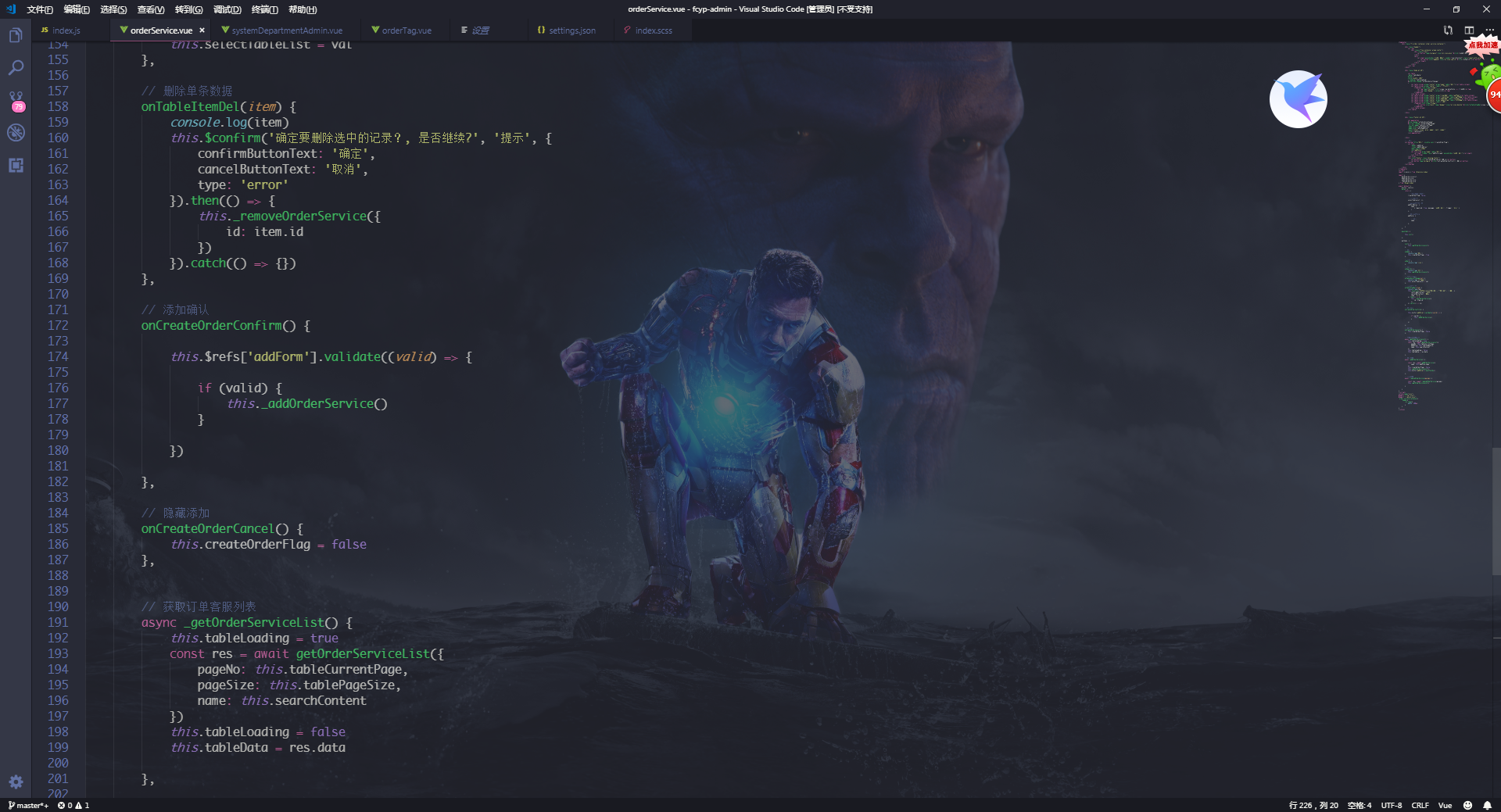
继续阅读与本文标签相同的文章
-
Qt编写自定义控件55-手机通讯录
2026-05-18栏目: 教程
-
Qt编写自定义控件56-波浪曲线
2026-05-18栏目: 教程
-
Spring Boot中@ConfigurationProperties注解实现原理源码解析
2026-05-18栏目: 教程
-
Qt编写自定义控件57-直方波形图
2026-05-18栏目: 教程
-
Qt编写自定义控件58-直方对称图
2026-05-18栏目: 教程