
近期 Java 界好消息频传。先是 Java 13 发布,接着 Eclipse 也发布了新版本表示支持新版本的Java 特性。
本文介绍了 Java 13 的新特性并展示了相关的示例。
2019年9月17日,Java 13 正式发布。特性如下。
Java 13 新特性
此版本带来了以下几大新特性:
- JEP 350,Dynamic CDS Archives:扩展应用程序类-数据共享,以允许在 Java 应用程序执行结束时动态归档类。归档类将包括默认的基础层 CDS(class data-sharing)存档中不存在的所有已加载的应用程序类和库类。
- JEP 351,ZGC: Uncommit Unused Memory:增强 ZGC 以将未使用的堆内存返回给操作系统。
- JEP 353,Reimplement the Legacy Socket API:使用易于维护和调试的更简单、更现代的实现替换 java.net.Socket 和 java.net.ServerSocket API 使用的底层实现。
- JEP 354,Switch s (Preview):可在生产环境中使用的 switch 表达式,JDK 13 中将带来一个 beta 版本实现。switch 表达式扩展了 switch 语句,使其不仅可以作为语句(statement),还可以作为表达式( ),并且两种写法都可以使用传统的 switch 语法,或者使用简化的“case L ->”模式匹配语法作用于不同范围并控制执行流。这些更改将简化日常编码工作,并为 switch 中的模式匹配(JEP 305)做好准备。
- JEP 355,Text Blocks (Preview):将文本块添加到 Java 语言。文本块是一个多行字符串文字,它避免了对大多数转义序列的需要,以可预测的方式自动格式化字符串,并在需要时让开发人员控制格式。
安装 JDK 13
JDK 13下载地址为 https://www.oracle.com/technetwork/java/javase/downloads/index.html。
以Windows环境为例,可通过jdk-13_windows-x64_bin.exe或jdk-13_windows-x64_bin.zip来进行安装。 .exe文件的安装方式较为简单,按照界面提示点击“下一步”即可。
下面演示.zip安装方式。
1. 解压.zip文件到指定位置
将jdk-13_windows-x64_bin.zip文件解压到指定的目录下即可。比如,本例子放置在了D:Program Filesjdk-13位置。
2. 设置环境变量
创建系统变量“JAVA_HOME”,其值指向了JDK的安装目录。
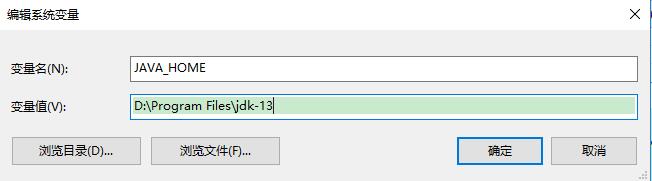
在用户变量“Path”中,增加“%JAVA_HOME%bin”。
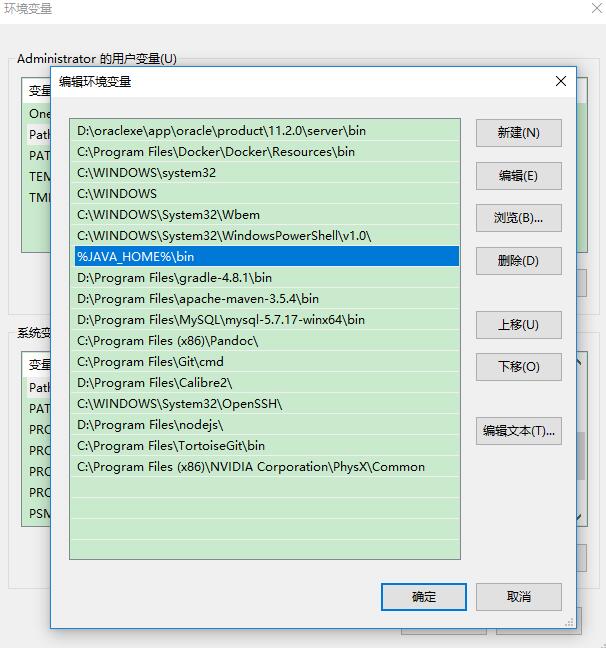
注:JDK13已经无需再安装JRE,设置环境变量时也不用设置CLASSPATH了。
3. 验证安装
执行“java -version”命令进行安装的验证:
$ java -versionjava version "13" 2019-09-17Java(TM) SE Runtime Environment (build 13+33)Java HotSpot(TM) 64-Bit Server VM (build 13+33, mixed mode, sharing)如果现实上述信息,则说明JDK已经安装完成。
如果显示的内容还是安装前的老JDK版本,则可按照如下步骤解决。
首先,卸载老版本的JDK
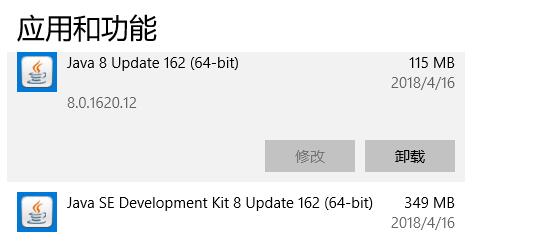
其次,在命令行输入如下指令来设置JAVA_HOM和Path:
>SET JAVA_HOME=D:Program Filesjdk-13>SET Path=%JAVA_HOME%inEclipse IDE 2019-09
在 Java 13 发布两天后的2019年9月19日,Eclipse IDE 2019-09 发布。Eclipse IDE 2019-09 声称支持Java 13。接下里将演示如何使用Eclipse IDE 2019-09编写 Java 13 的示例。
Eclipse IDE 2019-09 下载地址为 https://www.eclipse.org/downloads/packages/。本例使用的是Eclipse 4.14版本。
编写 Java 13 示例
实战1:Switch表达式的例子
下面是原有的Switch表达式的写法:
switch (day) { case MONDAY: case FRIDAY: case SUNDAY: System.out.println(6); break; case TUESDAY: System.out.println(7); break; case THURSDAY: case SATURDAY: System.out.println(8); break; case WEDNESDAY: System.out.println(9); break;}在Java 12中,Switch表达式可以改为如下写法:
switch (day) { case MONDAY, FRIDAY, SUNDAY -> System.out.println(6); case TUESDAY -> System.out.println(7); case THURSDAY, SATURDAY -> System.out.println(8); case WEDNESDAY -> System.out.println(9);}还能支持在表达式中返回值:
int numLetters = switch (day) { case MONDAY, FRIDAY, SUNDAY -> 6; case TUESDAY -> 7; case THURSDAY, SATURDAY -> 8; case WEDNESDAY -> 9;};在Java 13中,Switch表达式可以改为如下写法:
int date = switch (day) { case MONDAY, FRIDAY, SUNDAY : yield 6; case TUESDAY : yield 7; case THURSDAY, SATURDAY : yield 8; case WEDNESDAY : yield 9; default : yield 1; // default条件是必须的};System.out.println(date);需要注意的是,在使用yield时,必须要有default条件。
实战2:文本块
自Java 13开始,支持文本块(Text Blocks)。
以下是Java 13之前的文本块的处理方式的示例:
String html = "<html>
" +                  "    <body>
" +                  "        <p>Hello, world</p>
" +                  "    </body>
" +                  "</html>
";System.out.println(html);
在上述示例中,由于文本块需要换行,所以产生了很多本文的拼接和转义。
以下是Java 13中的文本块示例:
String html2 = """ <html> <body> <p>Hello, world</p> </body> </html> """; System.out.println(html2);在上述示例中,对于文本块的处理变得简洁、自然。
以上两个示例在控制台输出内容都是一样的,效果如下:
<html> <body> <p>Hello, world</p> </body></html>更多Java示例,可见“现代Java案例大全”。
参考引用
继续阅读与本文标签相同的文章
[日志服务][数据加工]保存配置
-
BFC 布局概念总结
2026-05-18栏目: 教程
-
Linux内存管理之mmap详解
2026-05-18栏目: 教程
-
文末有奖! | 云起正当时 揭秘云时代企业的数据库建设之路
2026-05-18栏目: 教程
-
【阿里云新品发布·周刊】第27期:函数计算2.0重磅发布!直击函数计算核心价值
2026-05-18栏目: 教程
-
2019 DevOps 必备面试题——容器化和虚拟化
2026-05-18栏目: 教程