
一、阿里云先根据个人业务需要选购合适的云服务器,选好cpu、内存、带宽,地域,这四个是主要的。其他一般都可以默认选择。
买完了阿里云会给你发站内信、手机短信通知。
二、登陆控制台
输入账号密码,用阿里云app扫码都能进去。
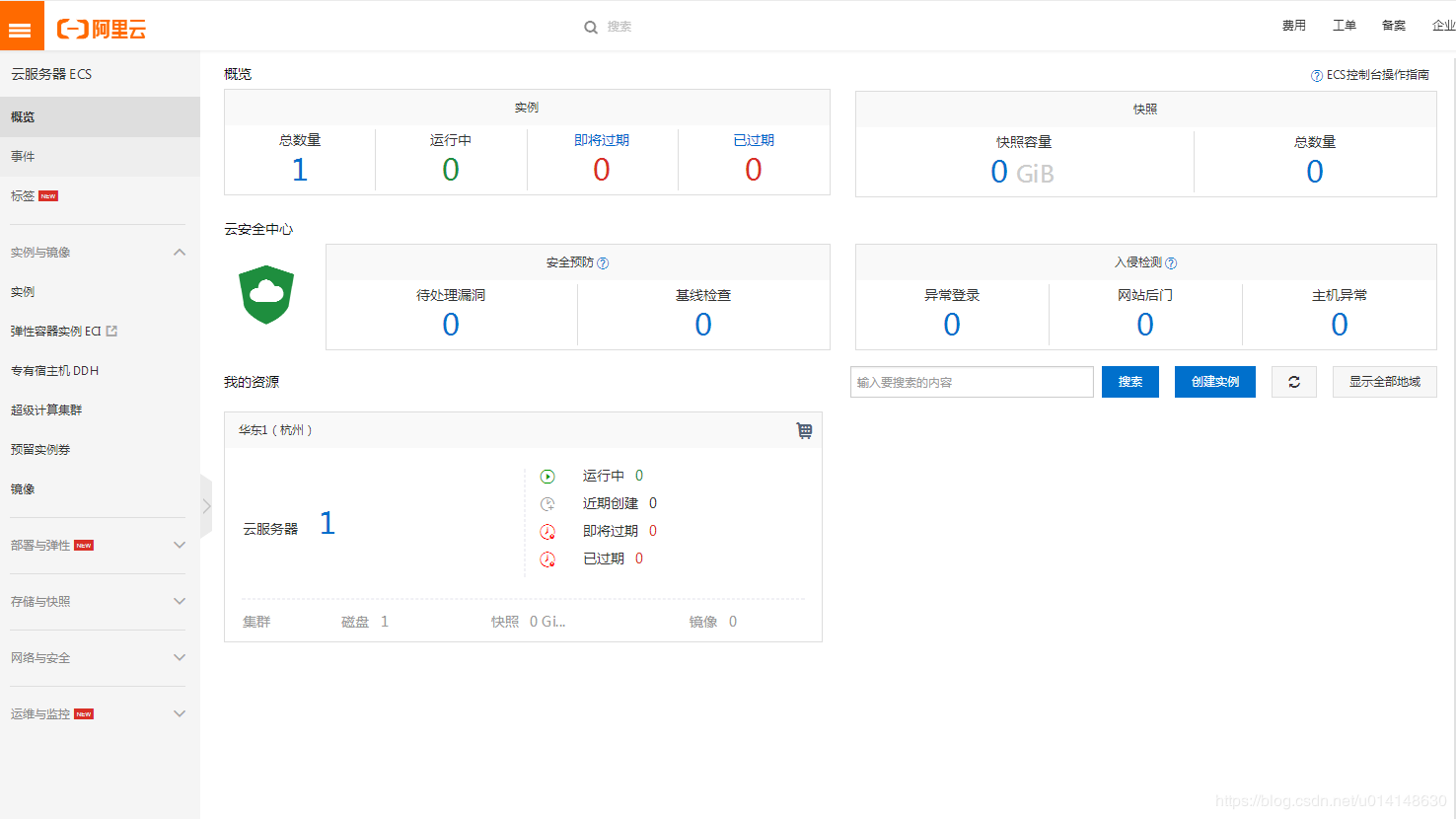
进去看到服务界面,新手可能不容易看懂。没关系听我的指引,点击左侧菜单,点击云服务器ECS,显示界面如图:
点击实例,在左上角的服务器区域选择购买时的区域(一定要选对地域才能看到服务器),这时看到服务器信息了,如图:
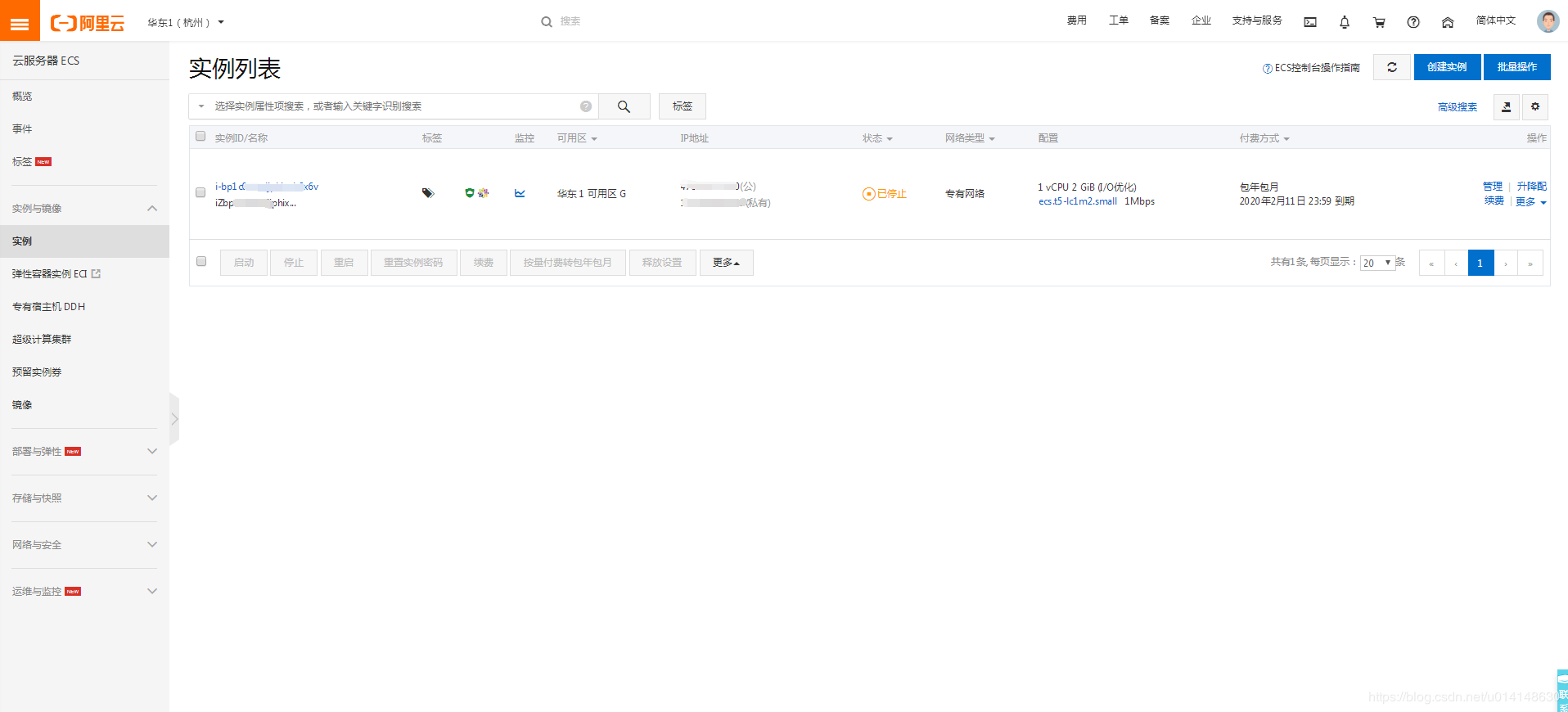
大家不要看这里这么多信息啊,对我们有用的其实只有几个而已,别的都不用看。
连接主机
1、通过控制台连接
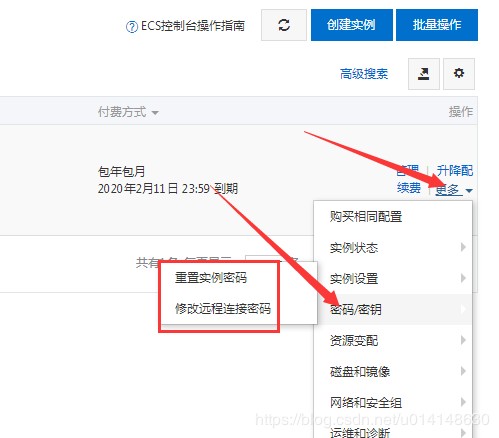
阿里云服务器要用到两个密码,一个是远程登录密码,一个是实例密码,就是我们平常登录服务器的root密码(以linux服务器为例)。
通过控制台连接服务器需要使用到这两个密码,如果不知道重置即可,修改或者重置密码在这里:
注意:修改实例密码需要重启服务器才能生效。
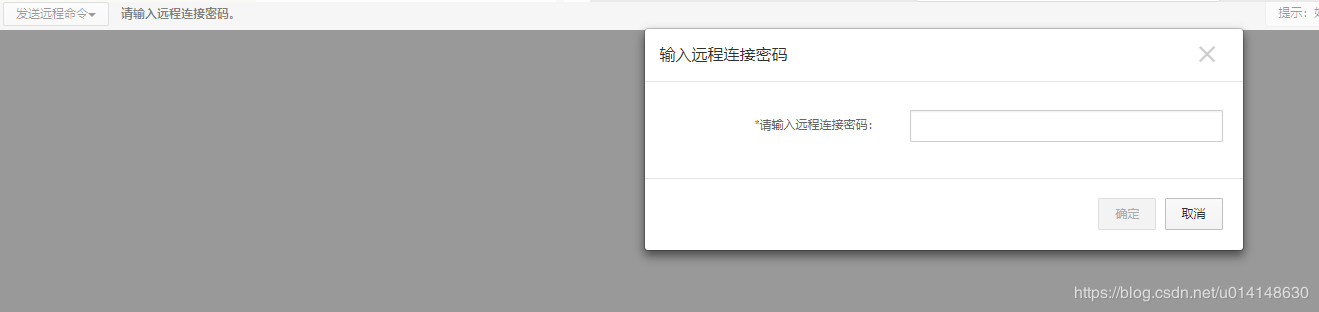
点击远程连接,输入远程连接密码
输入root用户和密码(就是刚才改过的实例密码),开始对服务器进行操作。
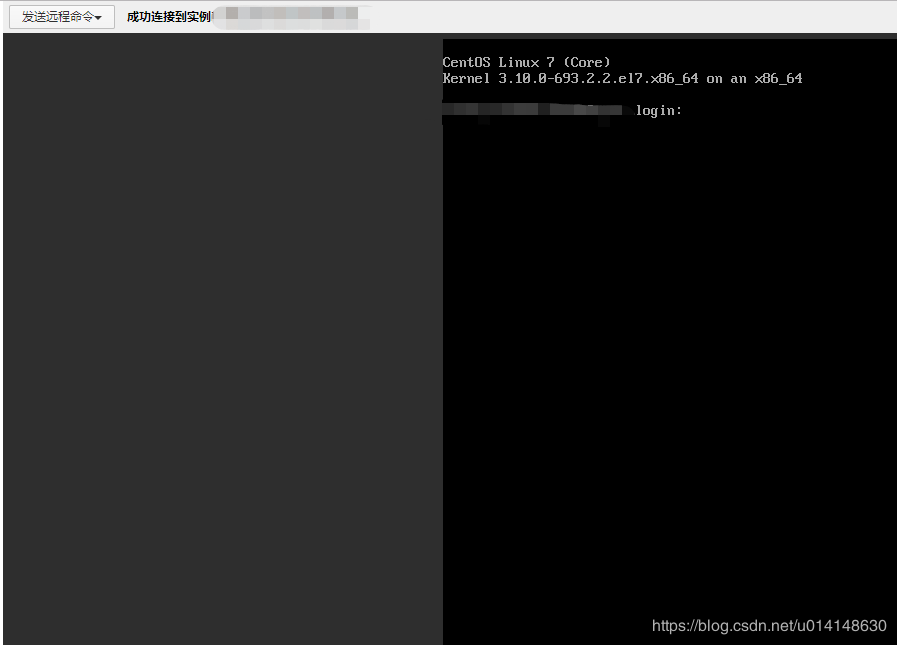
登录成功后,可以输入各种命令。
点击左侧按钮列表的断开连接,就能够断开与服务器的链接了。
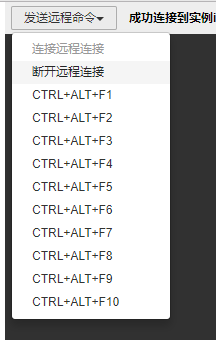
2、通过XShell等工具进行连接
在阿里云控制台的实例页面看到公网IP,通过XShell连接服务器,和上面的作用一样,可以输入各种命令了。
三、开通安全组
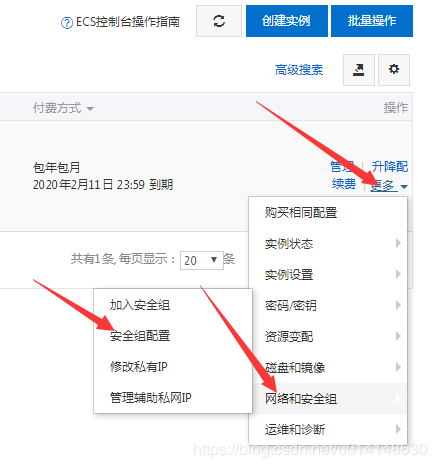
同样在实例最右侧点击【更多】>>【网络和安全组】>>【安全组配置】
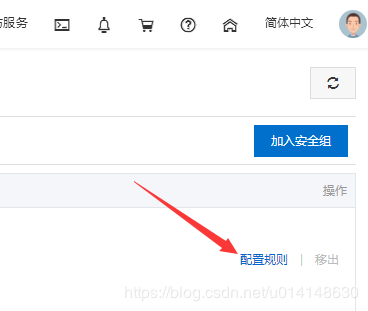
点击配置规则
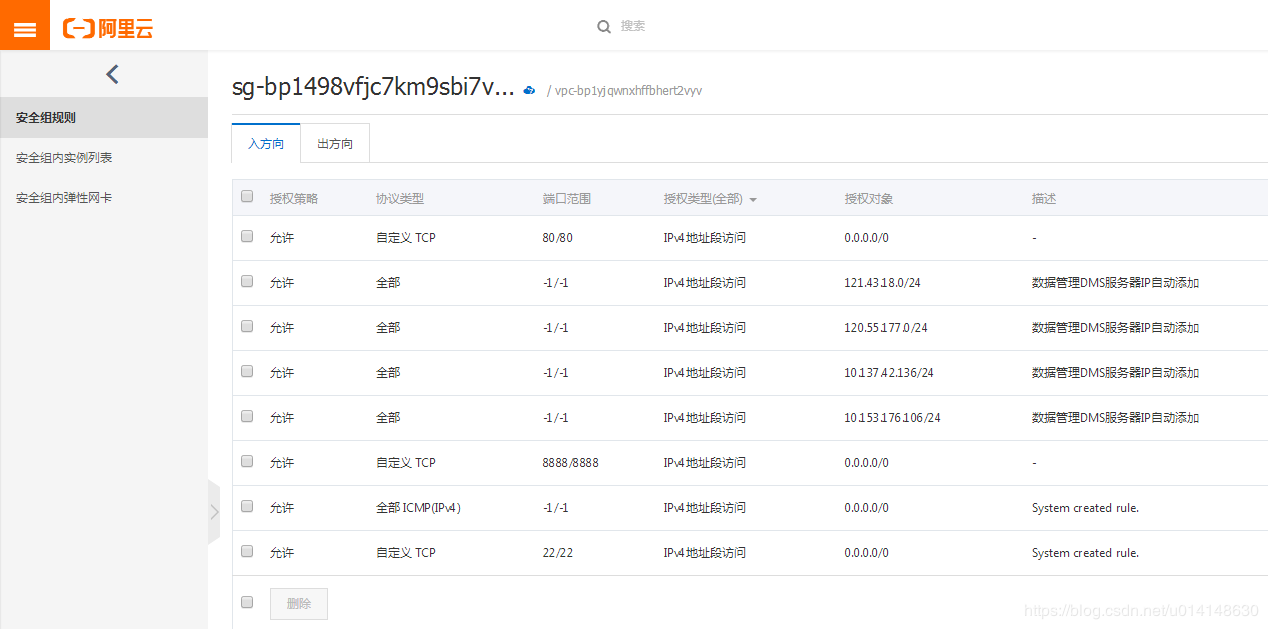
入方向看到的就是目前服务器的安全组规则了,你可以在这里添加、修改、删除规则。
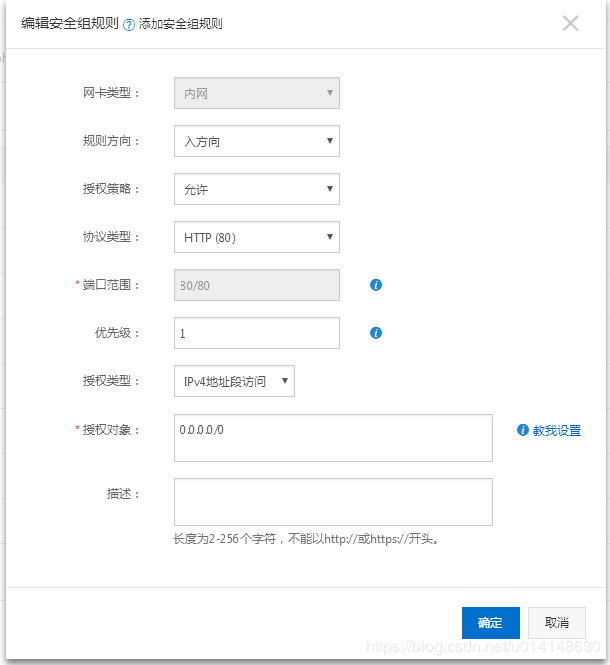
比如要开放 80端口,按照下面的例子填写。
四、网站搭建
做网站的话可以搭配宝塔面板一起使用,阿里云自带一键开通宝塔面板。方法如下图
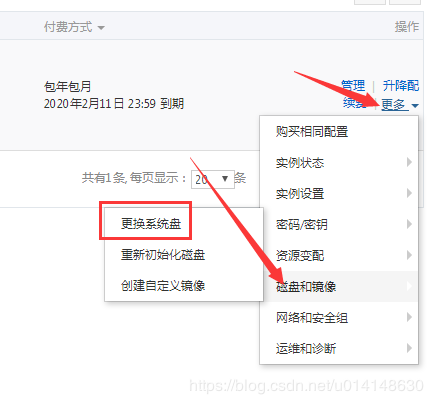
点击【确定,更换系统盘】,注意提前保存数据。
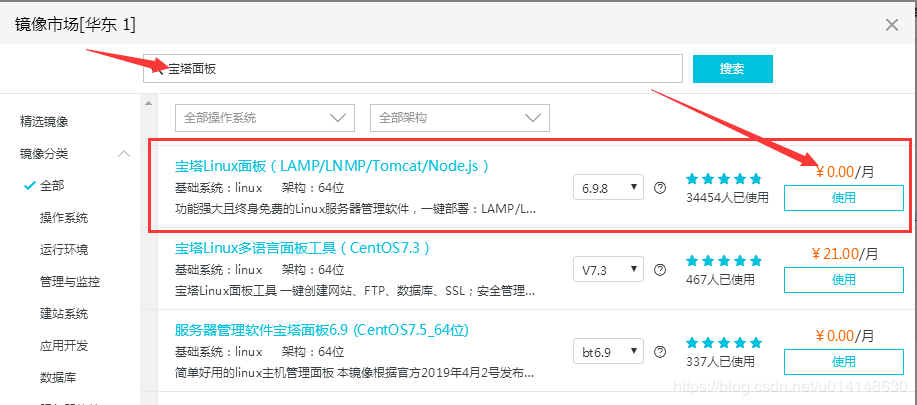
点击【镜像市场】,从镜像市场选择
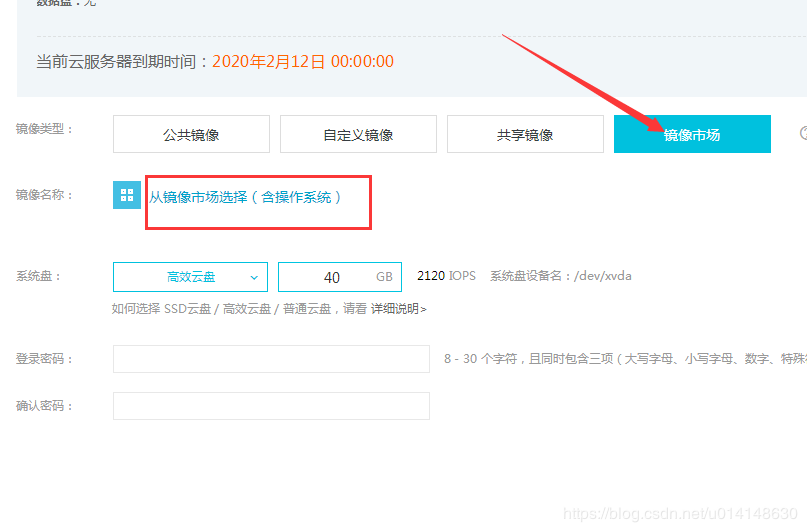
搜索【宝塔面板】,选择价格是0的,注意看已使用人数,选择人数多的那个。
自定义密码,然后输入符合要求的密码。这里记住登陆名和密码,以后链接服务器都要用。
也可以用密钥方式,这里不细说了。
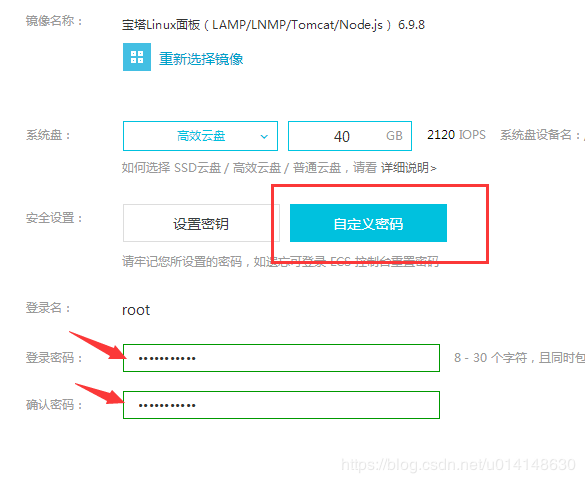
去支付就行了,花费是0元,不用担心。
接下来记住宝塔面板的登陆地址,账号密码。
去登陆到宝塔面板中,开始建站之旅。
记住如果宝塔面板无法登陆,那是因为安全组中没有添加面板的端口,按照上面的办法去添加就行了。
更多点我领取阿里云千元代金券,可以节省50~200元上云费用。
继续阅读与本文标签相同的文章
2019云栖大会,智能视频云专场硬核分享来了!
受用一生的高效 PyCharm 使用技巧(五)
-
受用一生的高效 PyCharm 使用技巧(六)
2026-05-19栏目: 教程
-
用户数从 0 到亿,我的 K8s 踩坑血泪史
2026-05-19栏目: 教程
-
PgSQL · 特性分析 · 浅析PostgreSQL 中的JIT
2026-05-19栏目: 教程
-
在AlibabaCloud上,如何使用AD FS进行 【角色SSO】 并完成在容器服务ACK集群中的身份验证
2026-05-19栏目: 教程
-
骚操作 !用 Python 偷偷抓取女朋友的行踪(女朋友在哪里)
2026-05-19栏目: 教程