
一、前言
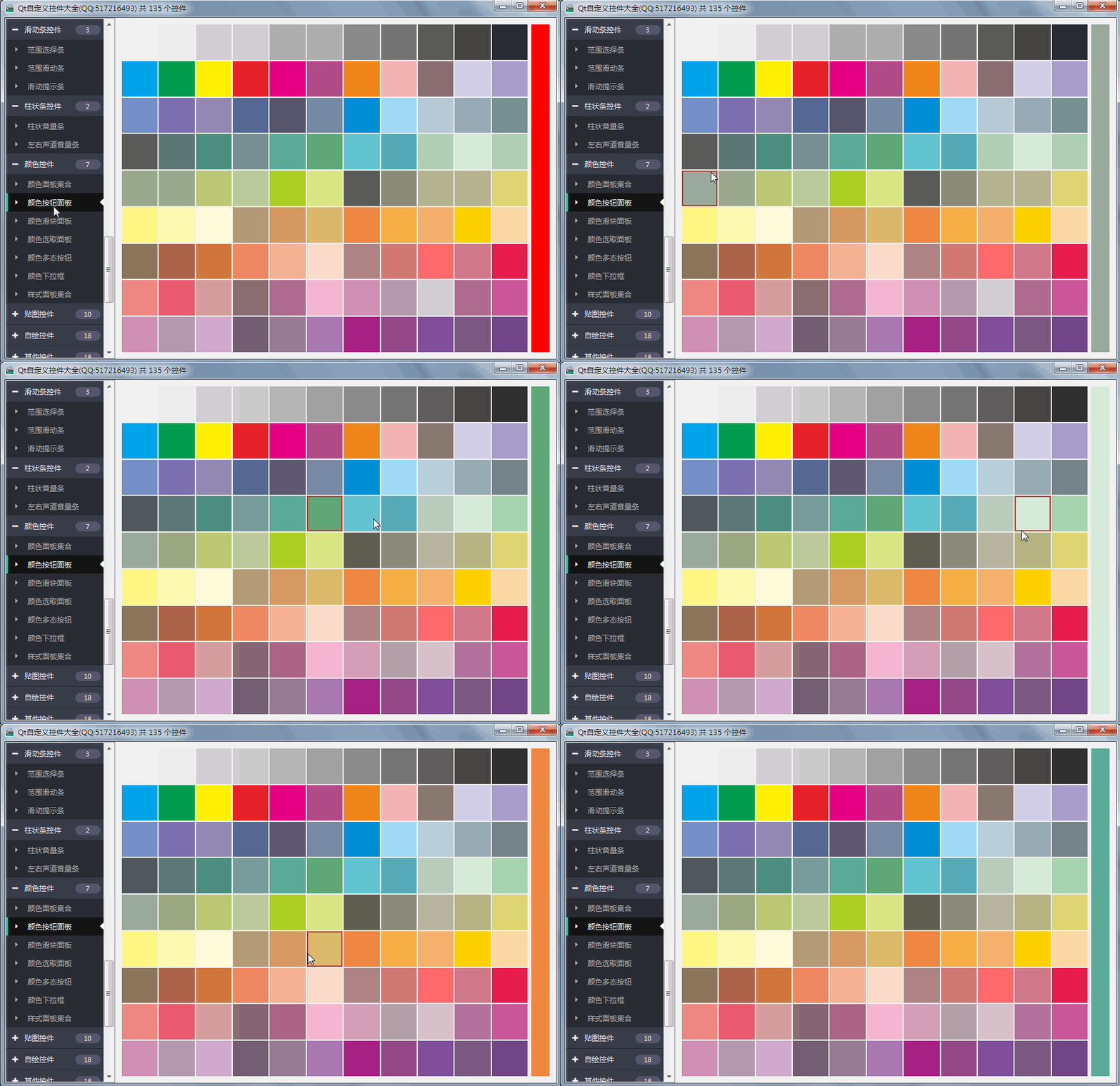
颜色按钮面板主要用在提供一个颜色按钮面板,用户单击某个按钮,然后拿到对应的颜色值,用户可以预先设定常用的颜色集合,传入到控件中,自动生成面板颜色集合按钮,每当滑过按钮的时候,按钮边缘高亮提示当前所在颜色的按钮,当选中某个按钮时,右侧颜色条显示当前选中的颜色,此控件功能极其简单,直接采用动态生成按钮的方式,设置按钮的样式表来设置对应的颜色和高亮边框等,单击按钮发出颜色改变信号即可,对外提供该信号就行,非常适合初学者学习。
二、实现的功能
- 1:可设置颜色集合
- 2:可设置按钮圆角角度
- 3:可设置列数
- 4:可设置按钮边框宽度和边框颜色
三、效果图
四、头文件代码
#ifndef COLORPANELBTN_H#define COLORPANELBTN_H/** * 颜色按钮面板 作者:feiyangqingyun(QQ:517216493) 2017-11-17 * 1:可设置颜色集合 * 2:可设置按钮圆角角度 * 3:可设置列数 * 4:可设置按钮边框宽度和边框颜色 */#include <QWidget>class QGridLayout;class QPushButton;#ifdef quc#if (QT_VERSION < QT_VERSION_CHECK(5,7,0))#include <QtDesigner/QDesignerExportWidget>#else#include <QtUiPlugin/QDesignerExportWidget>#endifclass QDESIGNER_WIDGET_EXPORT ColorPanelBtn : public QWidget#elseclass ColorPanelBtn : public QWidget#endif{ Q_ Q_PROPERTY(int space READ getSpace WRITE setSpace) Q_PROPERTY(int columnCount READ getColumnCount WRITE setColumnCount) Q_PROPERTY(int borderRadius READ getBorderRadius WRITE setBorderRadius) Q_PROPERTY(int borderWidth READ getBorderWidth WRITE setBorderWidth) Q_PROPERTY(QColor borderColor READ getBorderColor WRITE setBorderColor)public: explicit ColorPanelBtn(QWidget *parent = 0);private: QGridLayout *gridLayout; QList<QPushButton *> btns; QStringList colors; int space; //按钮之间的间隔 int columnCount; //按钮列数 int borderRadius; //边框圆角 int borderWidth; //边框宽度 QColor borderColor; //边框颜色private slots: void initStyle(); void initBtn(); void btnClicked();public: QStringList getColors() const; int getSpace() const; int getColumnCount() const; int getBorderRadius() const; int getBorderWidth() const; QColor getBorderColor() const; QSize sizeHint() const; QSize minimumSizeHint() const;public Q_SLOTS: //设置颜色集合 void setColors(const QStringList &colors); //设置按钮间隔 void setSpace(int space); //设置列数 void setColumnCount(int columnCount); //设置圆角角度 void setBorderRadius(int borderRadius); //设置边框宽度 void setBorderWidth(int borderWidth); //设置边框颜色 void setBorderColor(const QColor &borderColor);Q_SIGNALS: void colorChanged(const QColor &color);};#endif // COLORPANELBTN_H五、核心代码
#pragma execution_character_set("utf-8")#include "colorpanelbtn.h"#include "qlayout.h"#include "qpushbutton.h"#include "qdebug.h"ColorPanelBtn::ColorPanelBtn(QWidget *parent) : QWidget(parent){ colors << "#FEFEFE" << "#EEEEEF" << "#DCDDDD" << "#C9CACA" << "#B6B6B7" << "#A1A1A1" << "#8B8B8C" << "#757475" << "#5F5D5D" << "#474443" << "#303030"; colors << "#00A2E9" << "#009B4C" << "#FFF000" << "#E62129" << "#E40082" << "#B04B87" << "#F08519" << "#F4B3B3" << "#897870" << "#D2CDE6" << "#A79CCB"; colors << "#758FC8" << "#7C6FB0" << "#9288B1" << "#566892" << "#5E5872" << "#7789A4" << "#008FD7" << "#A0D9F6" << "#B8CEDA" << "#98AAB4" << "#75838A"; colors << "#50585D" << "#5B7877" << "#4B8D7F" << "#769C9B" << "#5BA997" << "#5FA776" << "#62C3D0" << "#56AAB7" << "#B9CCBC" << "#D5EAD8" << "#A6D4AE"; colors << "#99A99C" << "#9AA780" << "#BCC774" << "#BBC99A" << "#ACCE22" << "#D9E483" << "#5F5C50" << "#8B8979" << "#B6B49E" << "#B6B281" << "#DED572"; colors << "#FFF582" << "#FFF9B1" << "#FFFCDB" << "#B39B77" << "#D59961" << "#DAB96B" << "#EF8641" << "#F6AE45" << "#F5B06E" << "#FDD100" << "#FBD7A3"; colors << "#89765B" << "#AC6249" << "#D0753B" << "#EF8762" << "#F5B193" << "#FADAC9" << "#AF8283" << "#CF7771" << "#FF696B" << "#CF788A" << "#E61D4C"; colors << "#EF8781" << "#E95A6F" << "#D49D9E" << "#876474" << "#AC6484" << "#F4B5D0" << "#D49EB6" << "#B39FA8" << "#D8C0CB" << "#B3719D" << "#CA5599"; colors << "#CD81B3" << "#B593B3" << "#D0A9CD" << "#745E73" << "#977B95" << "#A878B1" << "#A72185" << "#934787" << "#804E9A" << "#7B5882" << "#714588"; space = 2; columnCount = 11; borderRadius = 0; borderWidth = 2; borderColor = QColor("#C0392B"); gridLayout = new QGridLayout; gridLayout->setSpacing(space); gridLayout->setMargin(0); this->setLayout(gridLayout); this->initStyle(); this->initBtn(); }void ColorPanelBtn::initStyle(){ QString qss = QString("QPushButton{border:none;border-radius:%1px;}" "QPushButton:hover{border:%2px solid %3;}") .arg(borderRadius).arg(borderWidth).arg(borderColor.name()); this->setStyleSheet(qss);}void ColorPanelBtn::initBtn(){ qDeleteAll(btns); btns.clear(); int count = colors.count(); int row = 0; int column = 0; int index = 0; for (int i = 0; i < count; i++) { QPushButton *btn = new QPushButton; connect(btn, SIGNAL(pressed()), this, SLOT(btnClicked())); btn->set Name("btn" + colors.at(i)); btn->setSizePolicy(QSizePolicy::Expanding, QSizePolicy::Expanding); btn->setStyleSheet(QString("QPushButton{background:%1;}").arg(colors.at(i))); gridLayout->addWidget(btn, row, column); column++; index++; if (index % columnCount == 0) { row++; column = 0; } btns.append(btn); }}void ColorPanelBtn::btnClicked(){ QPushButton *btn = (QPushButton *)sender(); QString objName = btn-> Name(); emit colorChanged(QColor(objName.right(7)));}QStringList ColorPanelBtn::getColors() const{ return this->colors;}int ColorPanelBtn::getSpace() const{ return this->space;}int ColorPanelBtn::getColumnCount() const{ return this->columnCount;}int ColorPanelBtn::getBorderRadius() const{ return this->borderRadius;}int ColorPanelBtn::getBorderWidth() const{ return this->borderWidth;}QColor ColorPanelBtn::getBorderColor() const{ return this->borderColor;}QSize ColorPanelBtn::sizeHint() const{ return QSize(400, 300);}QSize ColorPanelBtn::minimumSizeHint() const{ return QSize(40, 30);}void ColorPanelBtn::setColors(const QStringList &colors){ if (this->colors != colors) { this->colors = colors; this->initBtn(); }}void ColorPanelBtn::setSpace(int space){ if (this->space != space) { this->space = space; this->gridLayout->setSpacing(space); }}void ColorPanelBtn::setColumnCount(int columnCount){ if (this->columnCount != columnCount) { this->columnCount = columnCount; this->initBtn(); }}void ColorPanelBtn::setBorderRadius(int borderRadius){ if (this->borderRadius != borderRadius) { this->borderRadius = borderRadius; this->initStyle(); }}void ColorPanelBtn::setBorderWidth(int borderWidth){ if (this->borderWidth != borderWidth) { this->borderWidth = borderWidth; this->initStyle(); }}void ColorPanelBtn::setBorderColor(const QColor &borderColor){ if (this->borderColor != borderColor) { this->borderColor = borderColor; this->initStyle(); }}六、控件介绍
- 超过149个精美控件,涵盖了各种仪表盘、进度条、进度球、指南针、曲线图、标尺、温度计、导航条、导航栏,flatui、高亮按钮、滑动选择器、农历等。远超qwt集成的控件数量。
- 每个类都可以独立成一个单独的控件,零耦合,每个控件一个头文件和一个实现文件,不依赖其他文件,方便单个控件以源码形式集成到项目中,较少代码量。qwt的控件类环环相扣,高度耦合,想要使用其中一个控件,必须包含所有的代码。
- 全部纯Qt编写,QWidget+QPainter绘制,支持Qt4.6到Qt5.12的任何Qt版本,支持mingw、msvc、gcc等编译器,支持任意操作系统比如windows+linux+mac+嵌入式linux等,不乱码,可直接集成到Qt Creator中,和自带的控件一样使用,大部分效果只要设置几个属性即可,极为方便。
- 每个控件都有一个对应的单独的包含该控件源码的DEMO,方便参考使用。同时还提供一个所有控件使用的集成的DEMO。
- 每个控件的源代码都有详细中文注释,都按照统一设计规范编写,方便学习自定义控件的编写。
- 每个控件默认配色和demo对应的配色都非常精美。
- 超过130个可见控件,6个不可见控件。
- 部分控件提供多种样式风格选择,多种指示器样式选择。
- 所有控件自适应窗体拉伸变化。
- 集成自定义控件属性设计器,支持拖曳设计,所见即所得,支持导入导出 格式。
- 自带activex控件demo,所有控件可以直接运行在ie浏览器中。
- 集成fontawesome图形字体+阿里巴巴iconfont收藏的几百个图形字体,享受图形字体带来的乐趣。
- 所有控件最后生成一个dll动态库文件,可以直接集成到qtcreator中拖曳设计使用。
- 目前已经有qml版本,后期会考虑出pyqt版本,如果用户需求量很大的话。
七、SDK下载
- SDK下载链接:https://pan.baidu.com/s/1A5Gd77kExm8Co5ckT51vvQ 提取码:877p
- 下载链接中包含了各个版本的动态库文件,所有控件的头文件,使用demo,自定义控件+属性设计器。
- 自定义控件插件开放动态库dll使用(永久免费),无任何后门和限制,请放心使用。
- 目前已提供26个版本的dll,其中包括了qt5.12.3 msvc2017 32+64 mingw 32+64 的。
- 不定期增加控件和完善控件,不定期更新SDK,欢迎各位提出建议,谢谢!
- widget版本(QQ:517216493)qml版本(QQ:373955953)三峰驼(QQ:278969898)。
- 涛哥的知乎专栏 Qt进阶之路 https://zhuanlan.zhihu.com/TaoQt
- 欢迎关注微信公众号【高效程序员】,C++/Python、学习方法、写作技巧、热门技术、职场发展等内容,干货多多,福利多多!
继续阅读与本文标签相同的文章
上一篇 :
Qt编写自定义控件28-颜色滑块面板
下一篇 :
Bytom Dapp 开发笔记(一):架构设计
-
Qt编写自定义控件24-图片轮播控件
2026-05-21栏目: 教程
-
地产业 X 数据中台
2026-05-21栏目: 教程
-
Qt编写自定义控件25-自定义QCustomPlot
2026-05-21栏目: 教程
-
上海,我们来啦 | Dubbo 社区开发者日
2026-05-21栏目: 教程
-
海量监控日志基于EMR Spark Streaming SQL进行实时聚合
2026-05-21栏目: 教程