
如无法正确访问请:去访问原地址
| 本文提供全流程,中文翻译。 Chinar 坚持将简单的生活方式,带给世人! (拥有更好的阅读体验 —— 高分辨率用户请根据需求调整网页缩放比例) |
| Chinar —— 心分享、心创新! 助力快速完成 Animator 动画的添加与控制 为新手节省宝贵的时间,避免采坑! |
Chinar 教程效果:
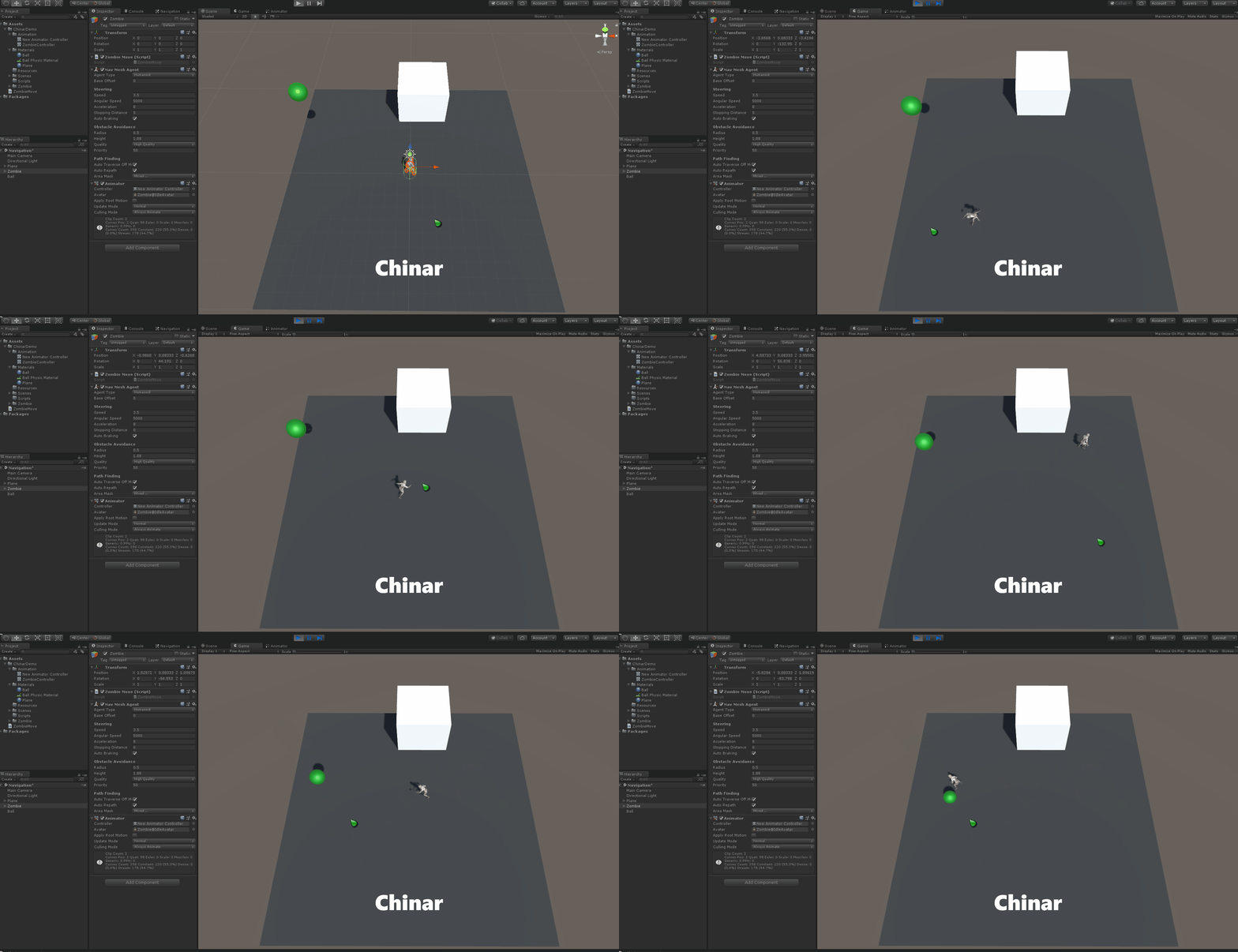
全文高清图片,点击即可放大观看 (很多人竟然不知道)
1
Animator —— 动画
Unity 中为我们提供了而全面的动画设计解决方案,用来完成游戏对象的动态效果的控制和创建
我们想要一个人物模型动起来,非常简单
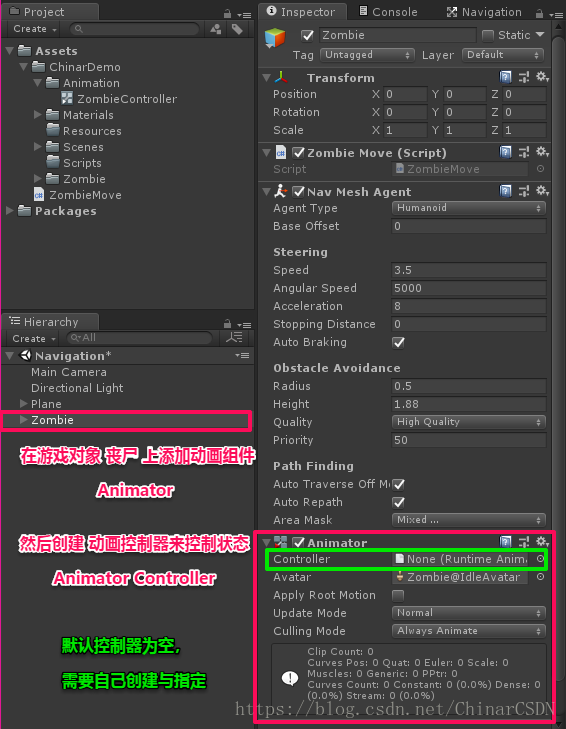
只需要在人物的游戏对象上添加 Animator 组件
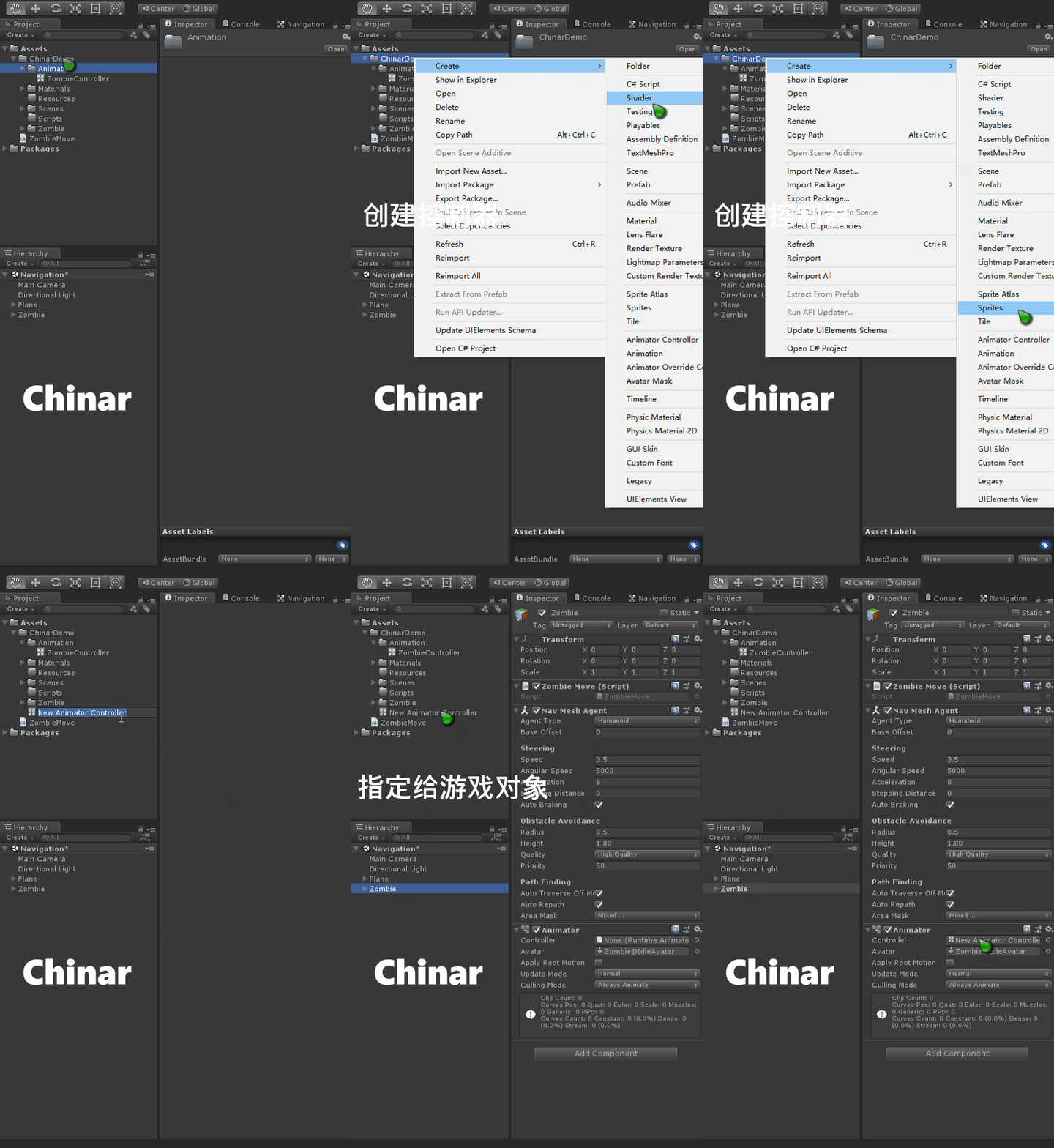
然后创建一个 Animator Controller 来控制对应的游戏对象的动画 Animator 即可

2
Animator Controller —— 动画控制器面板
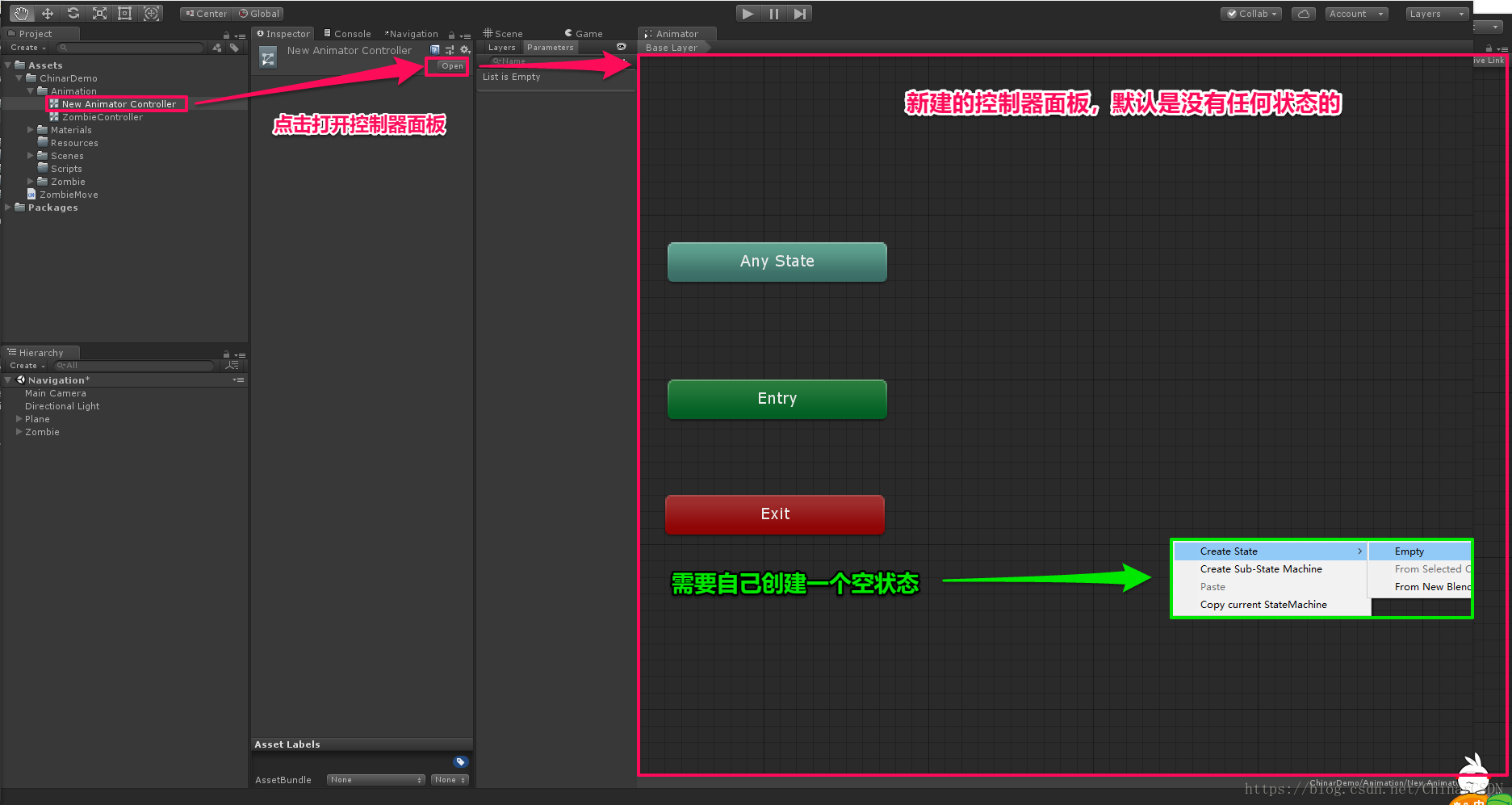
选中 Animator Controller文件,点击 Open 即可打开控制器面板
新创建一个 Animator Controller 默认是没有任何状态的
需要自己创建空状态,并进行相应设置
3
Specifies Animation —— 指定动画
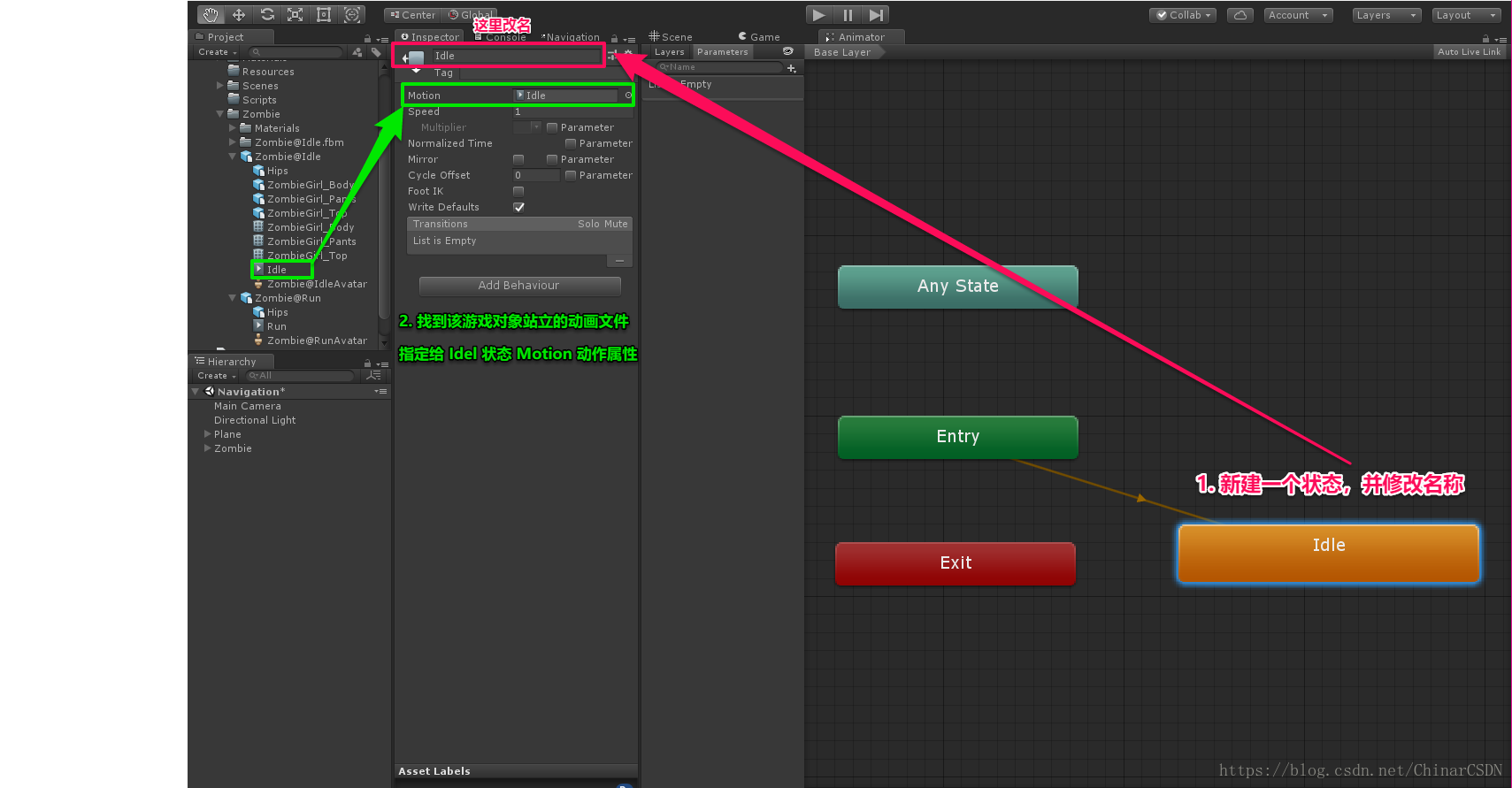
创建一个状态后,我们需要给该状态改名(为了区分状态),并指定一个动作 Motion
这里我创建的是 站立,所以就需要找到对应的 Idel 动画,指定给 Motion
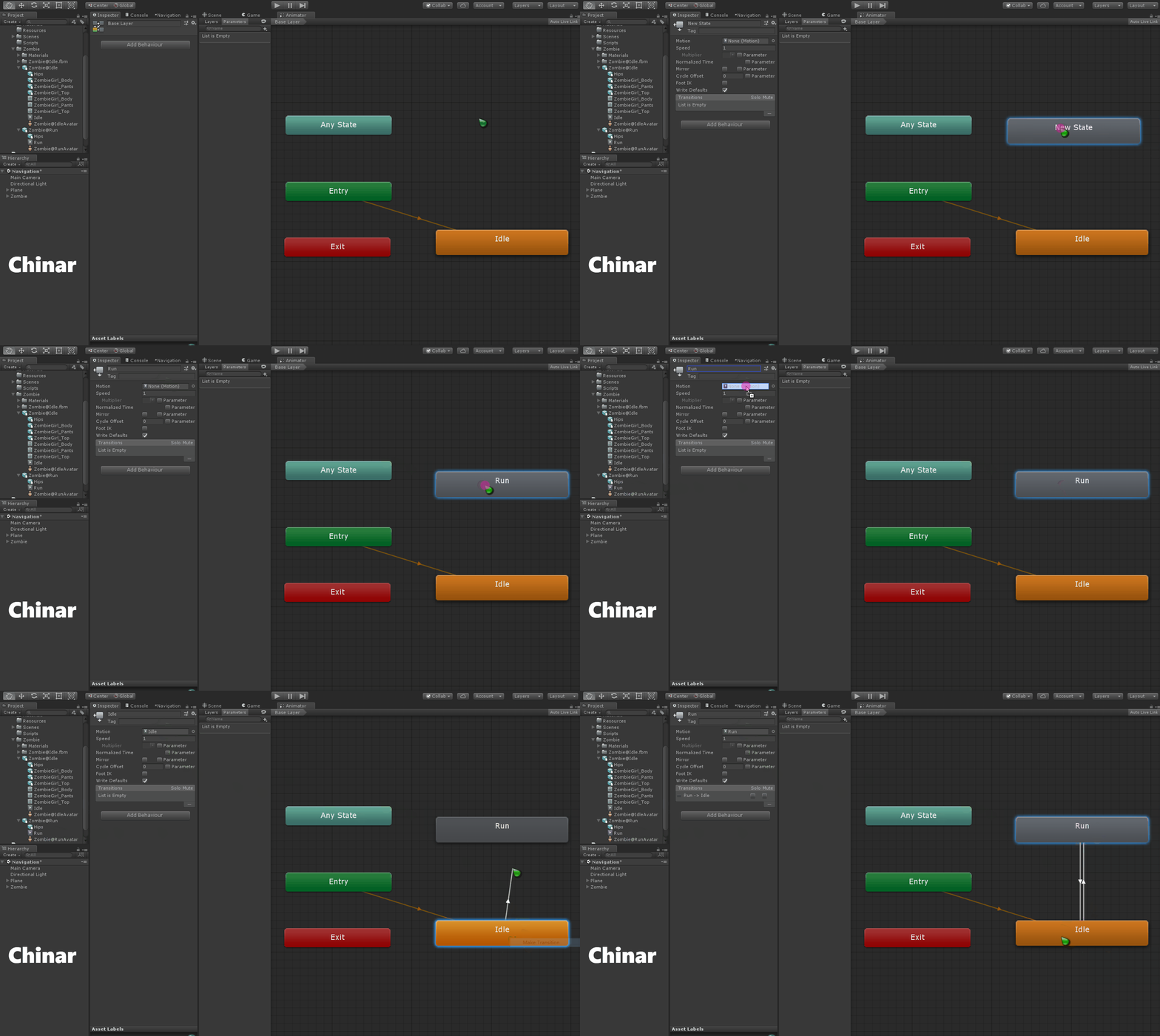
相同流程创建跑步动作:
4
Status Swithing —— 状态切换
由于丧尸这个游戏对象,具备跑和站立 2 个状态/动作 Motion
我们需要的是点击鼠标,它就开始移动,保持跑起来的状态
走到目的地,它就停下,保持站立状态
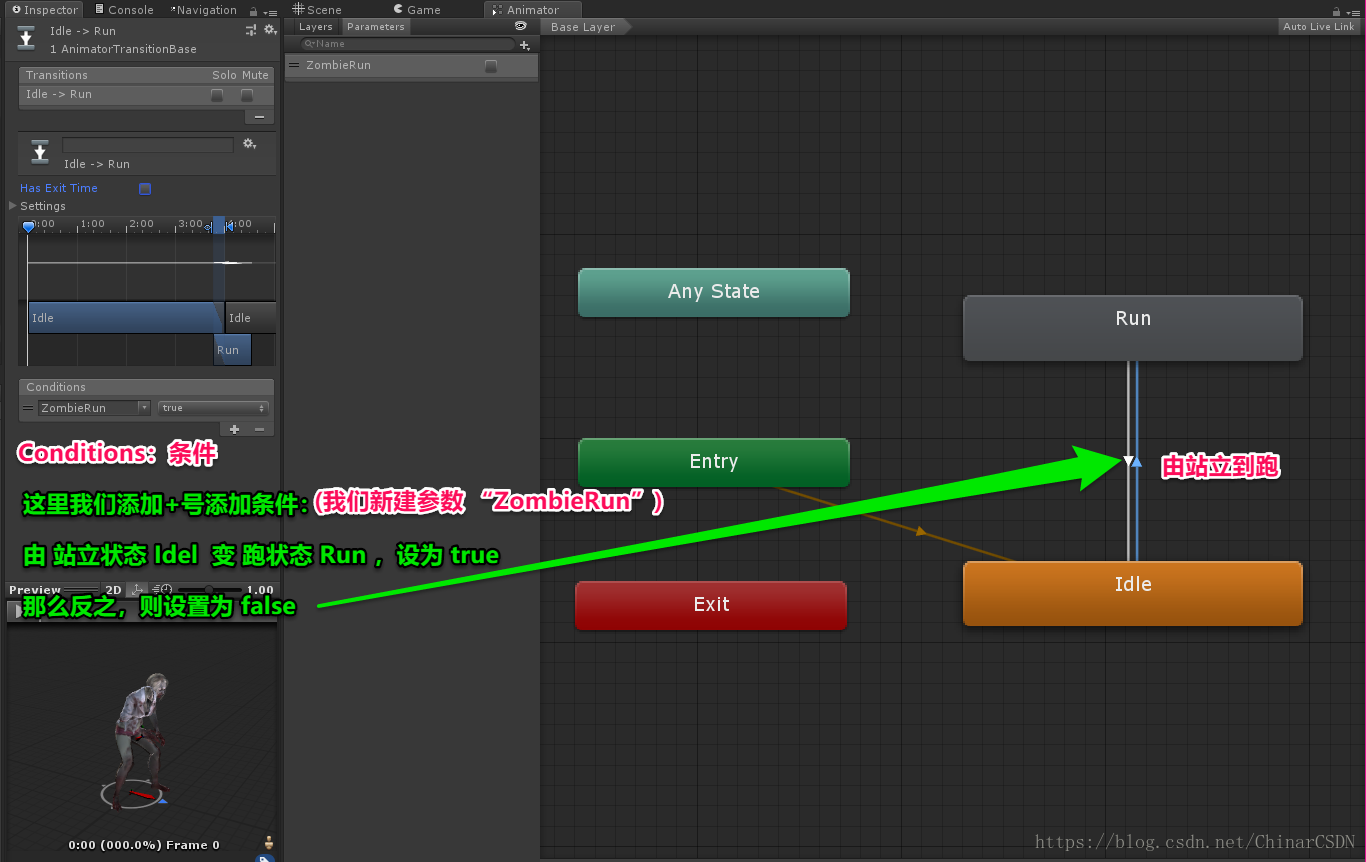
所以这里 站立——跑,状态是需要切换的,如上图,我们可以简单的建立连接
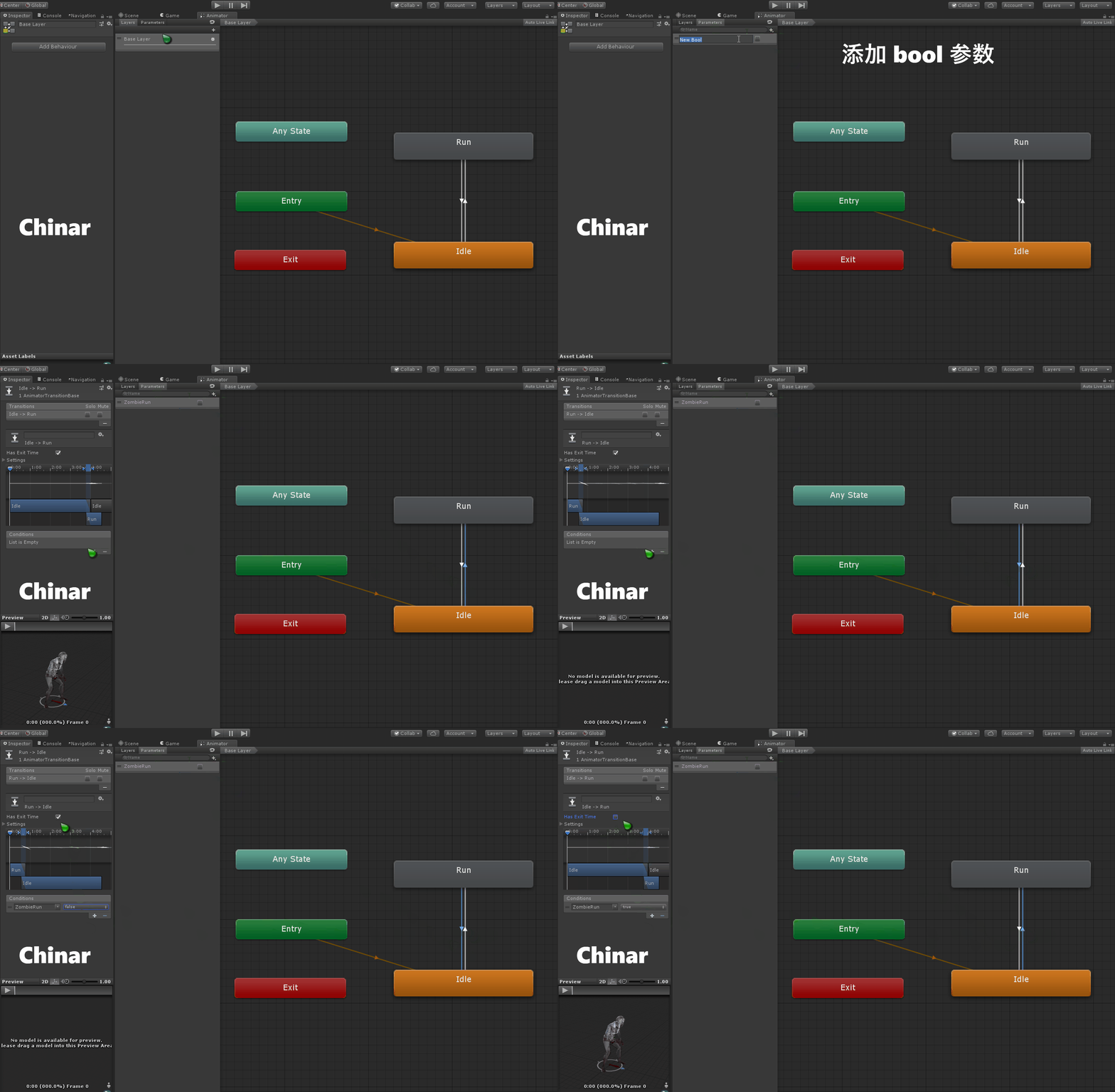
那么我们需要添加一个 bool 参数,并设置对应条件,来使2个状态可以进行切换
添加完成后,我们就可以通过代码,来控制人物的站立和跑 2个状态了
具体流程:
5
Code Control —— 通过代码控制状态
完成上边所有设置,即可通过代码控制 动画状态的切换
调用 Animator 中的函数,通过设置 bool 值,即可改变 游戏对象的 动画状态
animator.SetBool("ZombieRun", true) 让僵尸切换为 跑 状态
animator.SetBool("ZombieRun", false) 让僵尸切换为 站立 状态
Animator.StringToHash("ZombieRun")可以将字符参数转为 ID(int 值) ,同样用来控制状态
using UnityEngine;using UnityEngine.AI;/// <summary>/// <para>作用:控制丧尸的移动</para>/// <para>作者:Chinar</para>/// <para>创建日期:2018-08-05</para>/// </summary>public class ZombieMove : MonoBehaviour{ private NavMeshAgent navMeshAgent; private Animator animator; /// <summary> /// 初始化函数 /// </summary> void Start() { navMeshAgent = GetComponent<NavMeshAgent>(); //获取自身AI组件 animator = GetComponent<Animator>(); //动画组件 } /// <summary> /// 每帧刷新 /// </summary> void Update() { if (Input.GetMouseButton(1)) //右键 { ray = Camera.main.ScreenPointToRay(Input.mousePosition); //屏幕坐标转射线 RaycastHit hit; //射线投射碰撞 bool isHit = Physics.Raycast((Ray) ray, out hit); //射线投射(射线,结构体信息) ;返回bool 值 是否检测到碰撞 if (isHit) { print("坐标:" + hit.point); //射线与物体碰撞点 navMeshAgent.SetDestination(hit.point); //AI组件,设置目的地/终点 animator.SetBool("ZombieRun", true); //让僵尸跑起来 } } if (navMeshAgent.remainingDistance < 0.5f) //当前位置 与终点 的 剩余距离<0.5f { animator.SetBool("ZombieRun", false); //让僵尸站立 } }}动画效果:
支持
May Be —— 搞开发,总有一天要做的事!
| 拥有自己的服务器,无需再找攻略! Chinar 提供一站式教程,闭眼式创建! 为新手节省宝贵时间,避免采坑! |
先点击领取 —— 阿里全产品优惠券 (享受最低优惠)
1 —— 云服务器超全购买流程 (新手必备!)
2 —— 阿里ECS云服务器自定义配置 - 购买教程(新手必备!)
3—— Windows 服务器配置、运行、建站一条龙 !
4 —— Linux 服务器配置、运行、建站一条龙 !

技术交流群:806091680 ! Chinar 欢迎你的加入
END
本博客为非营利性个人原创,除部分有明确署名的作品外,所刊登的所有作品的著作权均为本人所拥有,本人保留所有法定权利。违者必究
对于需要复制、转载、链接和传播博客文章或内容的,请及时和本博主进行联系,留言,Email: ichinar@icloud.com
对于经本博主明确授权和许可使用文章及内容的,使用时请注明文章或内容出处并注明网址
继续阅读与本文标签相同的文章
-
【转】11个期货短线交易技巧
2026-05-27栏目: 教程
-
【转】期货交易技巧
2026-05-27栏目: 教程
-
Windows 10的最新版1803版本ISO下载
2026-05-27栏目: 教程
-
Windows和Office激活工具Kmsauto Net
2026-05-27栏目: 教程
-
【转】炒股技巧:教你四种买入方法 准确率高达95%!
2026-05-27栏目: 教程