本地仓库是个.git隐藏文件以下为演示Git单人本地仓库操作1.安装gitsudo apt-ge...
- 本地仓库是个
.git隐藏文件
以下为演示Git单人本地仓库操作
- 1.安装git
sudo apt-get install git 密码:skylark
- 2.查看git安装结果
git
- 3.创建项目
- 在桌面创建
test文件夹,表示是工作项目
- 在桌面创建
Desktop/test/
- 4.创建本地仓库
- 进入到
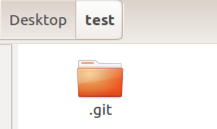
test,并创建本地仓库.git - 新创建的本地仓库
.git是个空仓库
- 进入到
cd Desktop/test/ git init

- 创建本地仓库
.git后
- 创建本地仓库
- 5.配置个人信息
git config user.name '张三' git config user.email 'zhangsan@163.com'

- 配置个人信息后
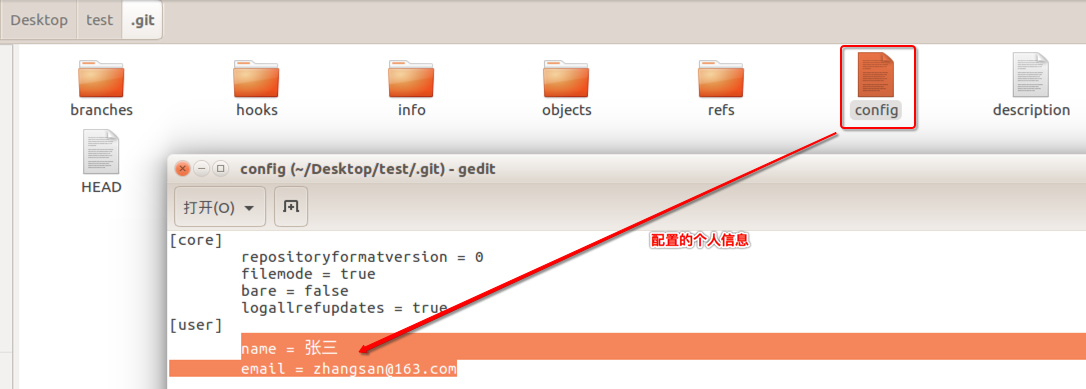
默认不配置的话,会使用全局配置里面的用户名和邮箱 全局git配置文件路径:~/.gitconfig
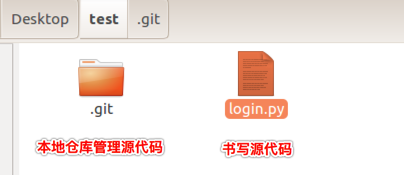
- 6.新建py文件
- 在项目文件
test里面创建login.py文件,用于版本控制演示
- 在项目文件
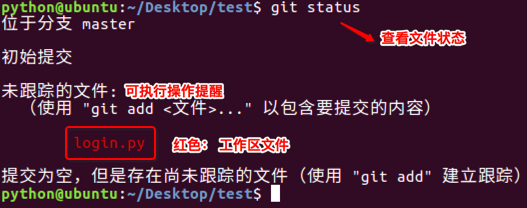
- 7.查看文件状态
- 红色表示新建文件或者新修改的文件,都在工作区.
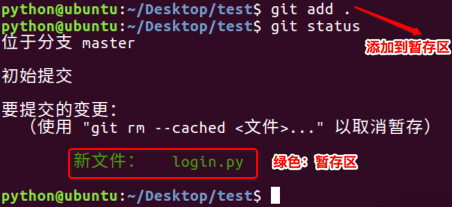
- 绿色表示文件在暂存区
- 新建的
login.py文件在工作区,需要添加到暂存区并提交到仓库区
git status
- 8.将工作区文件添加到暂存区
# 添加项目中所有文件 git add . 或者 # 添加指定文件 git add login.py
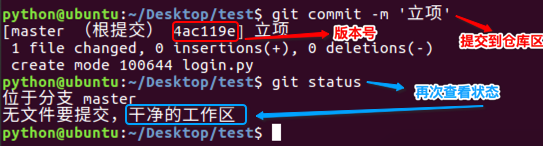
- 9.将暂存区文件提交到仓库区
commit会生成一条版本记录-m后面是版本描述信息
git commit -m '版本描述'
- 10.接下来就可以在
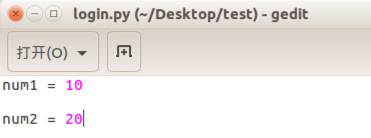
login.py文件中编辑代码- 代码编辑完成后即可进行
add和commit操作 提示:添加和提交合并命令
- 代码编辑完成后即可进行
git commit -am "版本描述"
- 提交两次代码,会有两个版本记录
- 11.查看历史版本
git log 或者 git reflog
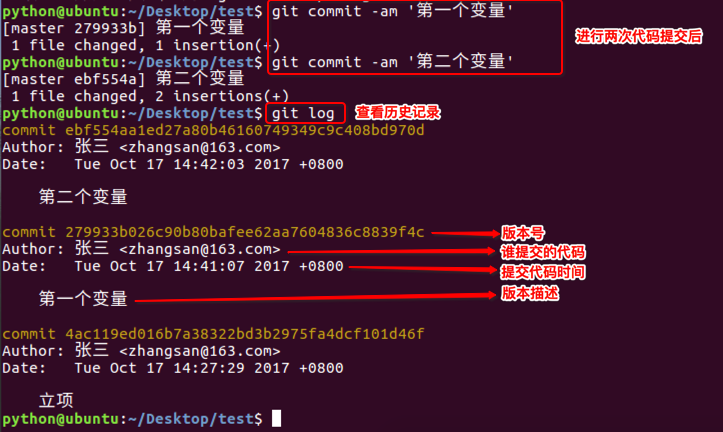
git reflog 可以查看所有分支的所有操作记录(包括commit和reset的操作),包括已经被删除的commit记录,git log 则不能察看已经删除了的commit记录
12.回退版本
方案一:
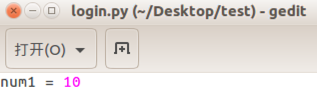
HEAD表示当前最新版本HEAD^表示当前最新版本的前一个版本HEAD^^表示当前最新版本的前两个版本,以此类推...HEAD~1表示当前最新版本的前一个版本HEAD~10表示当前最新版本的前10个版本,以此类推...
git reset --hard HEAD^

- 方案二:当版本非常多时可选择的方案
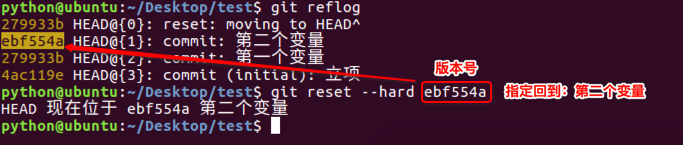
通过每个版本的版本号回退到指定版本
- 方案二:当版本非常多时可选择的方案
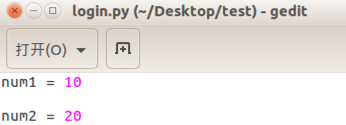
git reset --hard 版本号
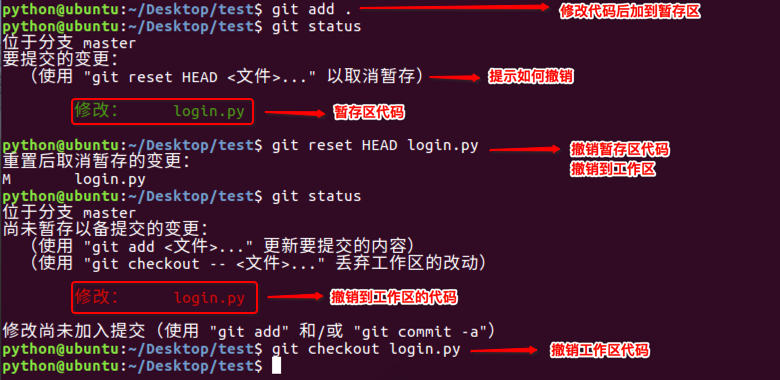
- 13.撤销修改
- 只能撤销工作区、暂存区的代码,不能撤销仓库区的代码
撤销仓库区的代码就相当于回退版本操作
撤销工作区代码
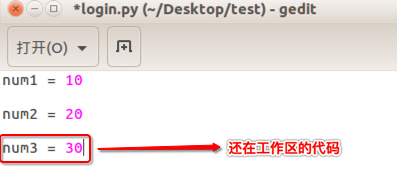
新加代码
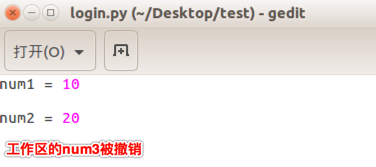
num3 = 30,不add到暂存区,保留在工作区
git checkout 文件名
- 撤销暂存区代码
- 新加代码
num3 = 30,并add到暂存区
- 新加代码
- 撤销暂存区代码
# 第一步:将暂存区代码撤销到工作区git reset HEAD 文件名# 第二步:撤销工作区代码git checkout 文件名
- 14.对比版本
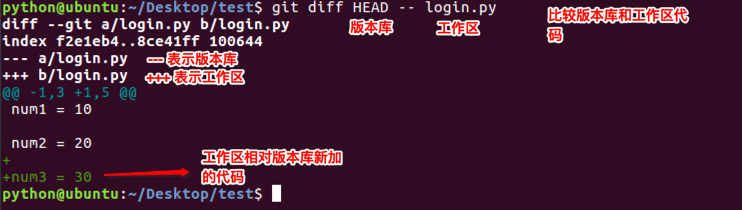
对比版本库与工作区
- 新加代码
num3 = 30,不add到暂存区,保留在工作区 git diff HEAD -- login.py
- 新加代码
- 对比版本库
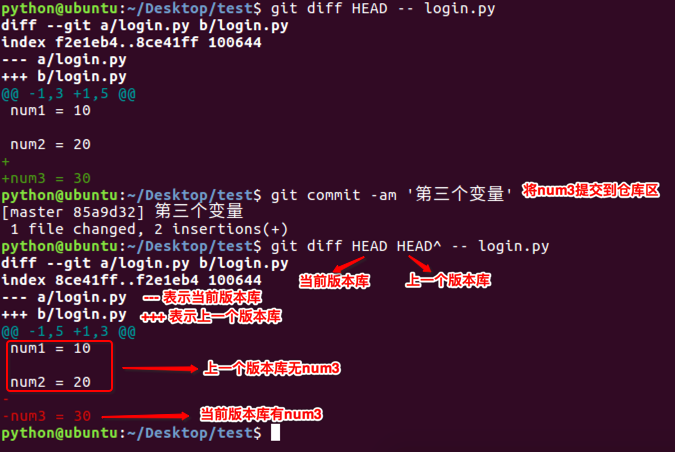
- 新加代码
num3 = 30,并add到暂存区 git diff HEAD HEAD^ -- login.py
- 新加代码
- 对比版本库
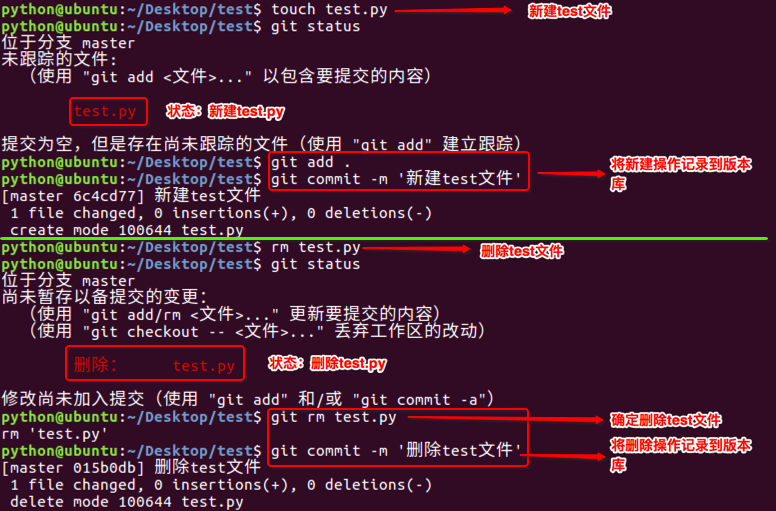
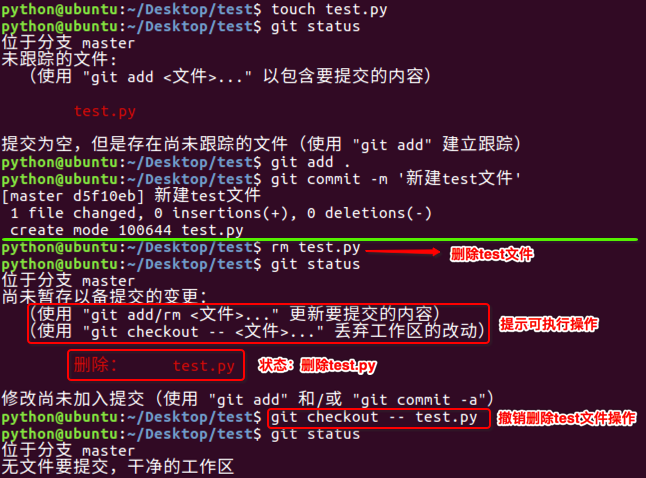
- 15.删除文件:删除文件分为确定删除和误删
在项目中新建
test.py文件,并添加和提交到仓库确定删除处理:
# 删除文件 rm 文件名 # git确定删除文件,对比添加文件git add git rm 文件名 # 删除后记录删除操作版本 git commit -m '删除描述'
- 误删处理:撤销修改即可
# 删除文件 rm 文件名 # git撤销修改 git checkout -- 文件名
------- 知识无价,汗水有情,如需搬运请注明出处,谢谢!
版权声明
本文仅代表作者观点,不代表百度立场。
本文系作者授权百度百家发表,未经许可,不得转载。