上一篇说了FileAPI中FileReader的readAsText,这里继续上文,说说另外一个...
上一篇说了FileAPI中FileReader的readAsText,这里继续上文,说说另外一个API readAsDataURL。
这个接口是将File或者Blob读成base64格式的字符串,然后直接挂在HTML5的元素上,例如img就可以直接使用。
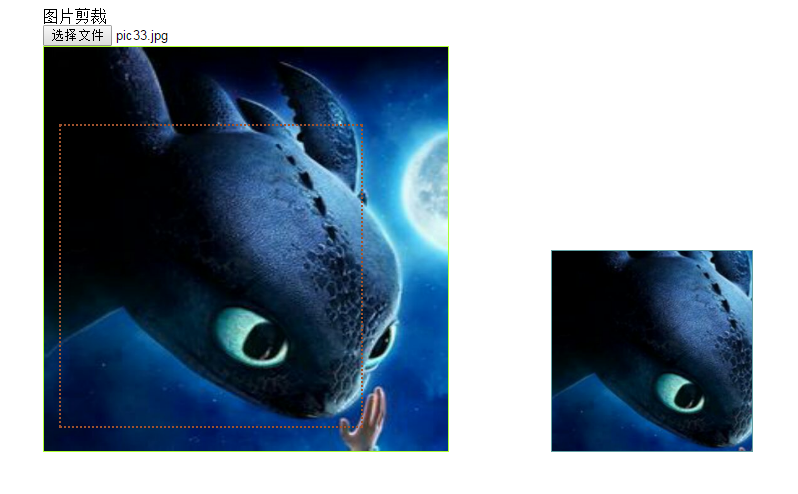
实际用途可以是图片预览和图片剪裁,这里我将用来实现图片剪裁。
思路:
1. file api的FileReader实现本地图片预览
2. 用web api的拖拽功能来实现剪裁
效果:
那么话不多说:
html代码:
<html><head> <title>FileReader 之 readAsDataURL</title></head><body style="margin: 2em 4em" draggable="false"> <div>图片剪裁</div> <input type="file" id="fileImageCut" value="选择图片"><br/> <div draggable="false" id="imgWrapper" id="container1" style="display: inline-block;width: 500px"> <div style="width: 404px;height: 404px;border:1px solid cornflowerblue;position: relative"> <img draggable="false" style="position: absolute;left:-1px;bottom:-1px; border:1px solid greenyellow " id="imgPreview" /> <div draggable="true" id="cutter" style="position: absolute;cursor:crosshair;left:-px;bottom:-2px; width:300px; height: 300px; border: 2px dotted sienna"></div> </div> </div> <div style="display: inline-block;width: 200px;height:200px;vertical-align:buttom;border: 1px solid cadetblue;overflow: hidden;position:relative"> <img draggable="false" style="width:266.7px;height:266.7px;position: absolute;left: 0;bottom: 0" id="imgResult"> </div> <!--<div draggable="true" id="cutter" style="position: absolute;cursor:crosshair;left:62px;top:274px; width:200px; height: 200px; border: 2px dotted sienna"></div> --></body><script src="./js/readAsDataURL.js"></script></html>
js代码:
const IMAGE_MAX_SIZE = 2const CUTTER_WIDTH = CUTTER_HEIGHT = 300class SimpleImageCutter { constructor(options) { this.fileUpload = options.fileUpload this.imgPreview = options.imgPreview this.imgResult = options.imgResult this.cutter = options.cutter this.percentage = this.imgResult.parentElement.clientWidth / this.cutter.clientWidth this.iLeft = this.iRight = this.iTop = this.iBottom = null } init() { this.resgiterEvents() } resgiterEvents() { let cLeft, cRight, cTop, cBottom, cOffsetX, cOffsetY, cutter = this.cutter, imgPreview = this.imgPreview, cBorderWidth = Number.parseInt(cutter.style.borderWidth.replace('px', '')), cPBorderWidth = Number.parseInt(imgPreview.style.borderWidth.replace('px', '')) this.fileUpload.addEventListener('change', (ev) => { let files = ev.target.files, file; //检查图片类型 if (files.length && (file = files[0])) { if (!this.checkFile(file)) { return } //重置高宽 imgPreview.removeAttribute('height') imgPreview.removeAttribute('width') imgPreview.style.width = imgPreview.style.height = null imgPreview.style.visibility = 'hidden' let fr = new FileReader() fr.onload = () => { imgPreview.onload = () => { this.resizeImage() imgPreview.style.visibility = 'visible' this.resizeCutter() this.refreshPercentage() this.resizeResult() //计算图片相对浏览器的限值 this.iLeft = imgPreview.getBoundingClientRect().left + document.documentElement.scrollLeft + cPBorderWidth this.iTop = imgPreview.getBoundingClientRect().top + document.documentElement.scrollTop + cPBorderWidth this.iRight = this.iLeft + imgPreview.clientWidth this.iBottom = this.iTop + imgPreview.clientHeight } this.imgResult.src = imgPreview.src = fr.result } //如果错误,抛出异常 fr.onerror = ev => alert(ev.target.error) fr.readAsDataURL(file) } }, false) cutter.addEventListener('dragstart', ev => { cOffsetX = ev.offsetX cOffsetY = ev.offsetY /* let dragIcon = document.createElement("img") dragIcon.src = 'image/drag.jpg' dragIcon.width = cutter.width document.body.appendChild(dragIcon) ev.dataTransfer.setDragImage(dragIcon, 0, 0); */ //cutter.style.border = "2px red solid" console.log('dragstart') return false }, false) cutter.addEventListener('dragover', ev => { //ev.stopPropagation() //ev.preventDefault() console.log('dragover') return false }, false) cutter.addEventListener('dragleave', ev => { //ev.stopPropagation() //ev.preventDefault() console.log('dragleave') return false }, false) cutter.addEventListener('drop', ev => { console.log('drop') }, false) cutter.addEventListener('dragend', ev => { cLeft = ev.clientX - cOffsetX - cBorderWidth cTop = ev.clientY - cOffsetY - cBorderWidth cRight = cLeft + cutter.clientWidth + cBorderWidth cBottom = cTop + cutter.clientHeight + cBorderWidth if (!this.iTop || cTop < this.iTop || cLeft < this.iLeft || cRight > this.iRight || cBottom > this.iBottom) { ev.stopPropagation() ev.preventDefault() } else { cutter.style.left = (cLeft - this.iLeft) + 'px' cutter.style.top = (cTop - this.iTop) + 'px' imgResult.style.left = -((cLeft - this.iLeft) * this.percentage).toFixed(2) + 'px' imgResult.style.top = -((cTop - this.iTop) * this.percentage).toFixed(2) + 'px' } }, false) } checkFile(file) { if (!file.type.startsWith("image")) { alert('不是有效的图片') return false } if (file.size > IMAGE_MAX_SIZE * 1024 * 1024) { alert(`上传的图片不允许大于${IMAGE_MAX_SIZE}M`) return false } return true } resizeImage() { let img = this.imgPreview, h = img.height, w = img.width, ph = img.parentElement.clientHeight, pw = img.parentElement.clientWidth, phc = h / ph, pwc = w / pw phc > pwc ? img.height = ph : img.width = pw } resizeCutter() { let minValue = Math.min(Math.min(imgPreview.clientHeight, CUTTER_HEIGHT), Math.min(imgPreview.clientWidth, CUTTER_WIDTH)) cutter.style.height = cutter.style.width = minValue + 'px' cutter.style.top = cutter.style.left = null } resizeResult() { imgResult.style.width = (imgPreview.clientWidth * this.percentage).toFixed(2) + 'px' imgResult.style.height = (imgPreview.clientHeight * this.percentage).toFixed(2) + 'px' imgResult.style.top = imgResult.style.left = null } refreshPercentage() { this.percentage = this.imgResult.parentElement.clientWidth / this.cutter.clientWidth }}(new SimpleImageCutter({ fileUpload: fileImageCut, imgPreview: imgPreview, imgResult: imgResult, cutter: cutter})).init()
这种简单实现存在的问题(下一种思路 html5 canvas):
1. 拖动效果体验比较差
2. 剪裁后的图片保存问题
源码路径:https://github.com/xiangwenhu/BlogCodes
版权声明
本文仅代表作者观点,不代表百度立场。
本文系作者授权百度百家发表,未经许可,不得转载。
上一篇:File API文件操作之FileReader 下一篇:数据转换