
笔者分享阿里云服务器ECS+tomcat+域名解析 部署web页面详细教程,话就不多唠叨了,直接分享步骤,首选:
1.购买阿里云ECS:(领取代金券礼包)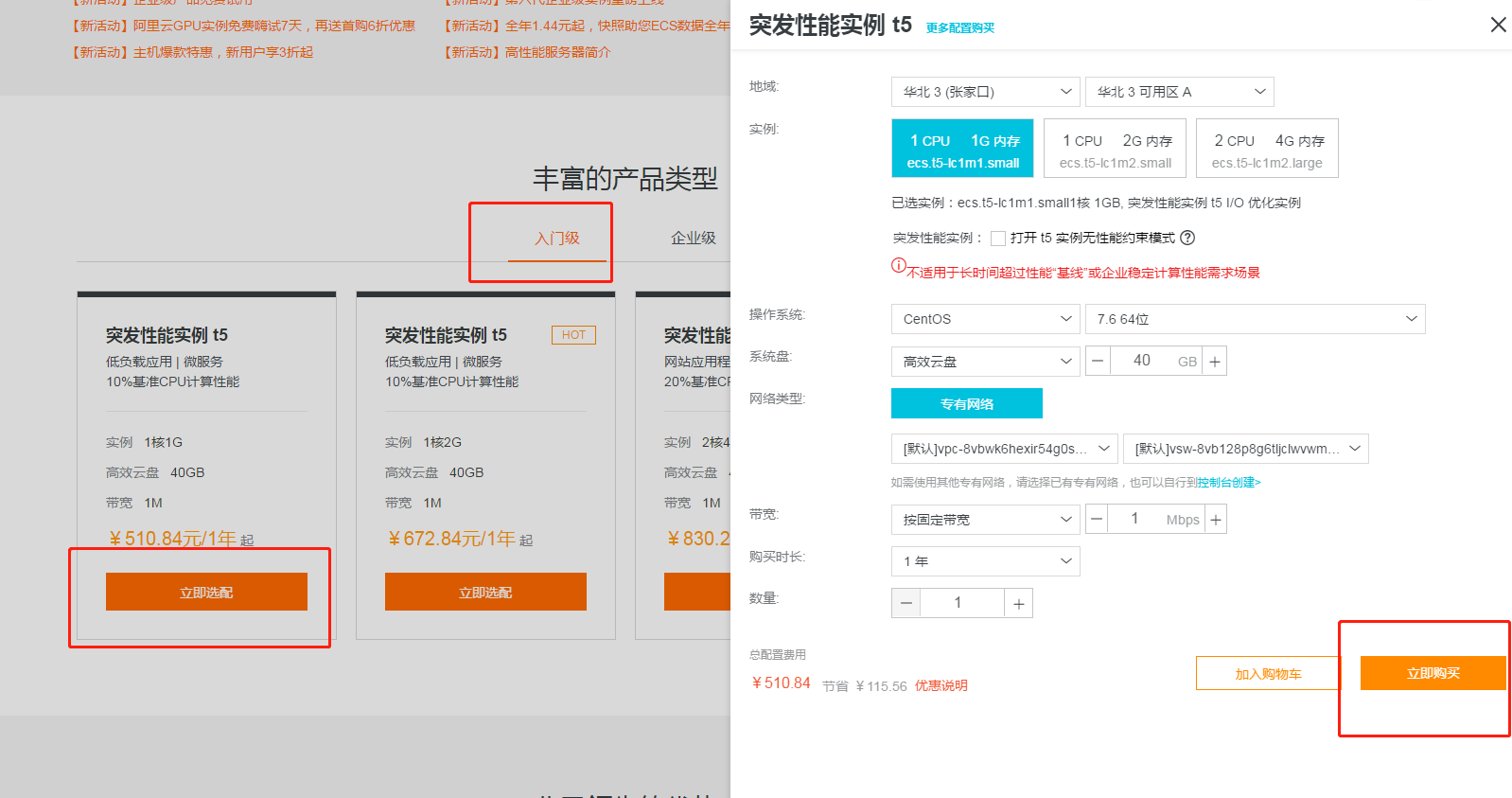
2.进入ecs控制台配置安全组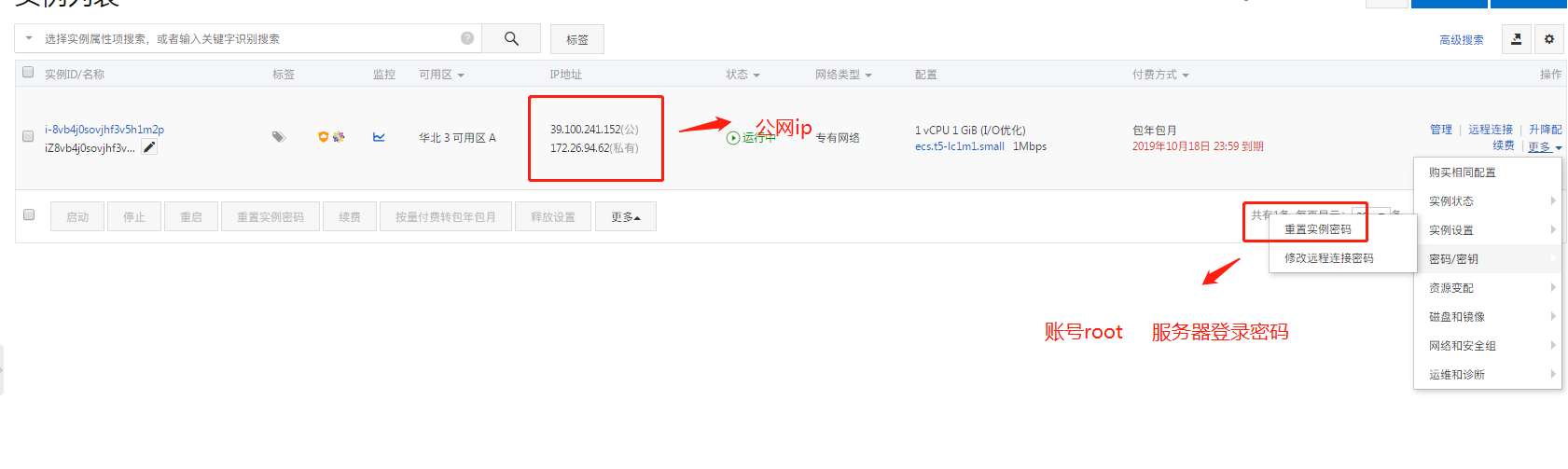
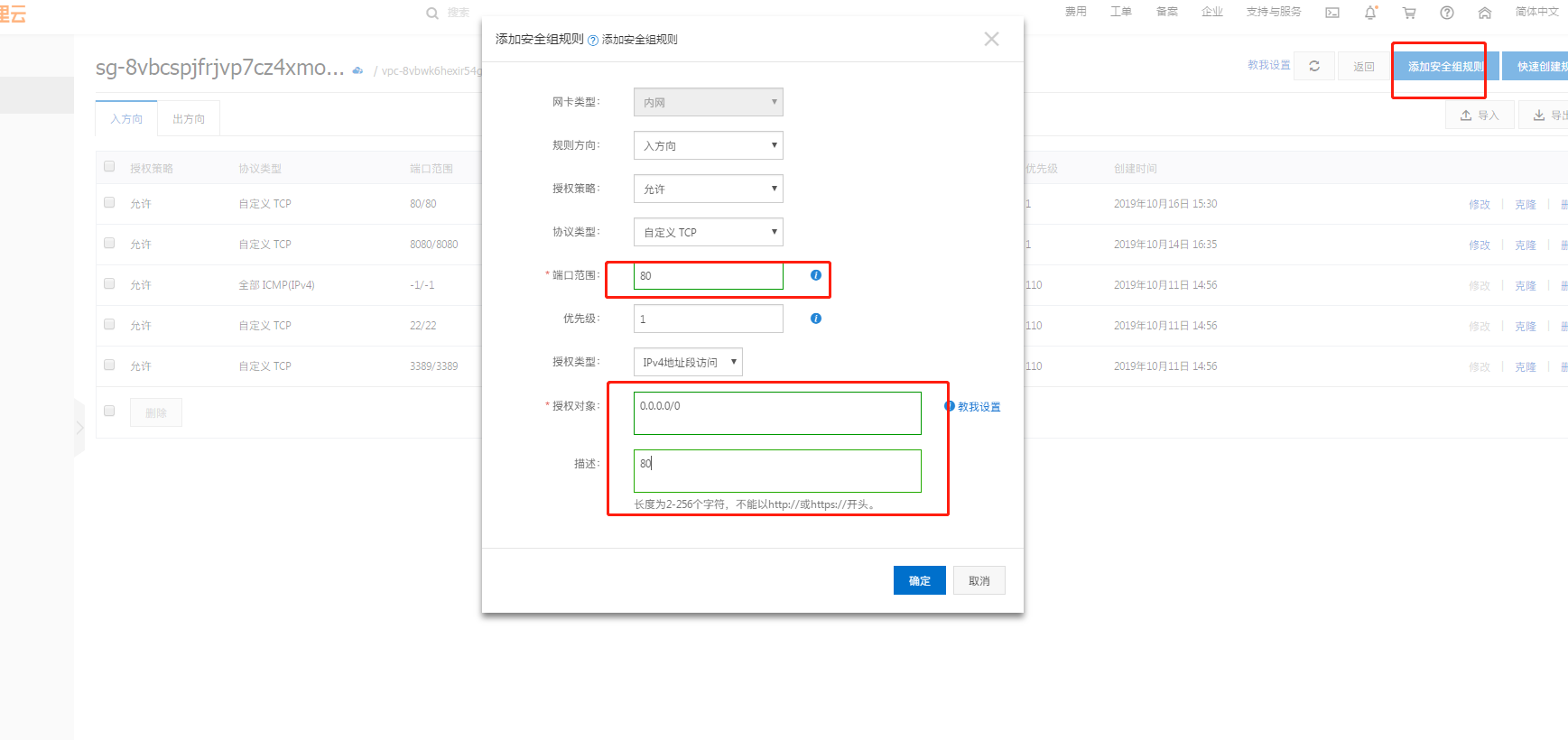
3.必须配置80端口安全组,因为阿里云域名解析默认指向80端口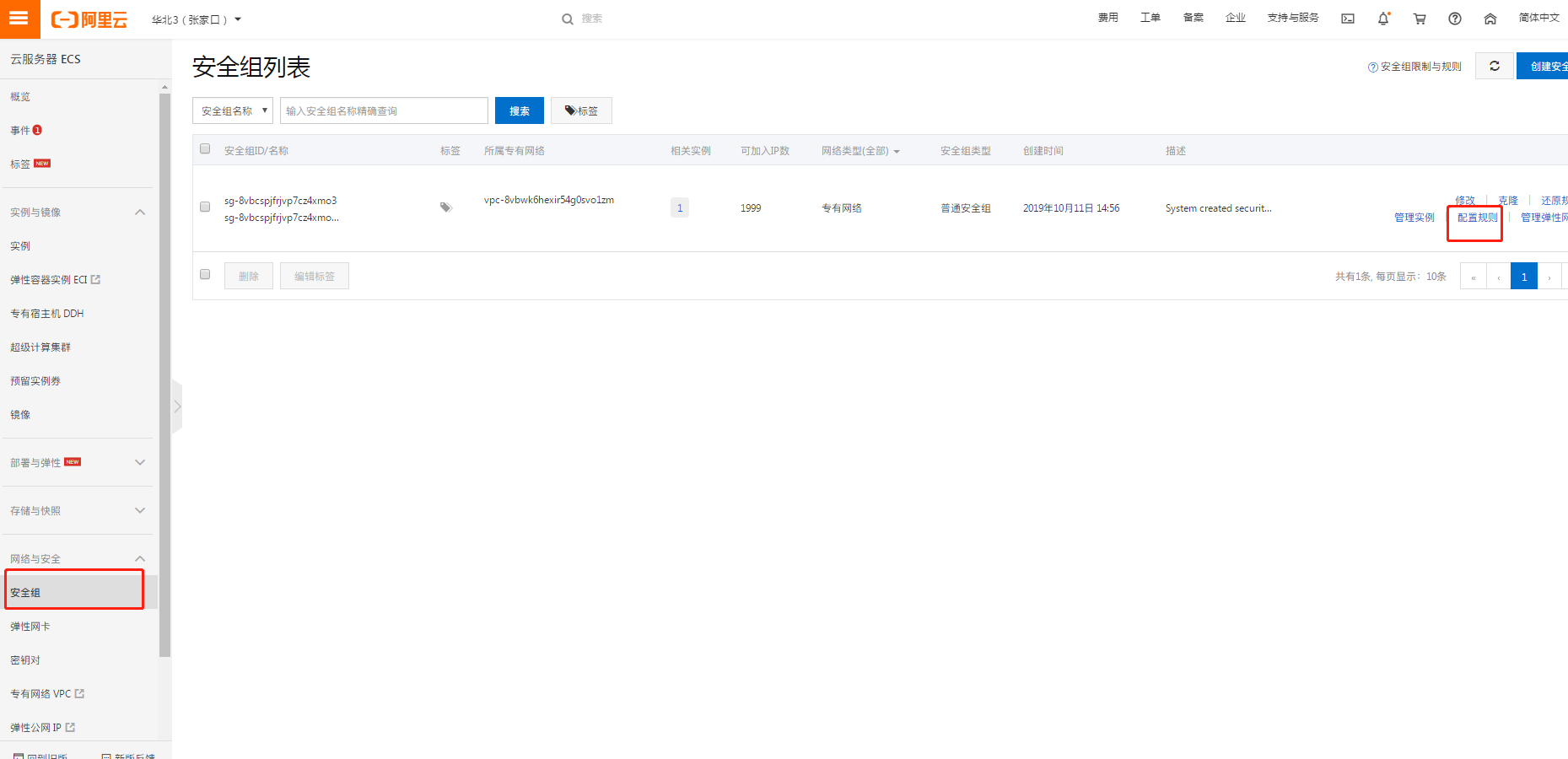
4.购买域名》实名认证》控制台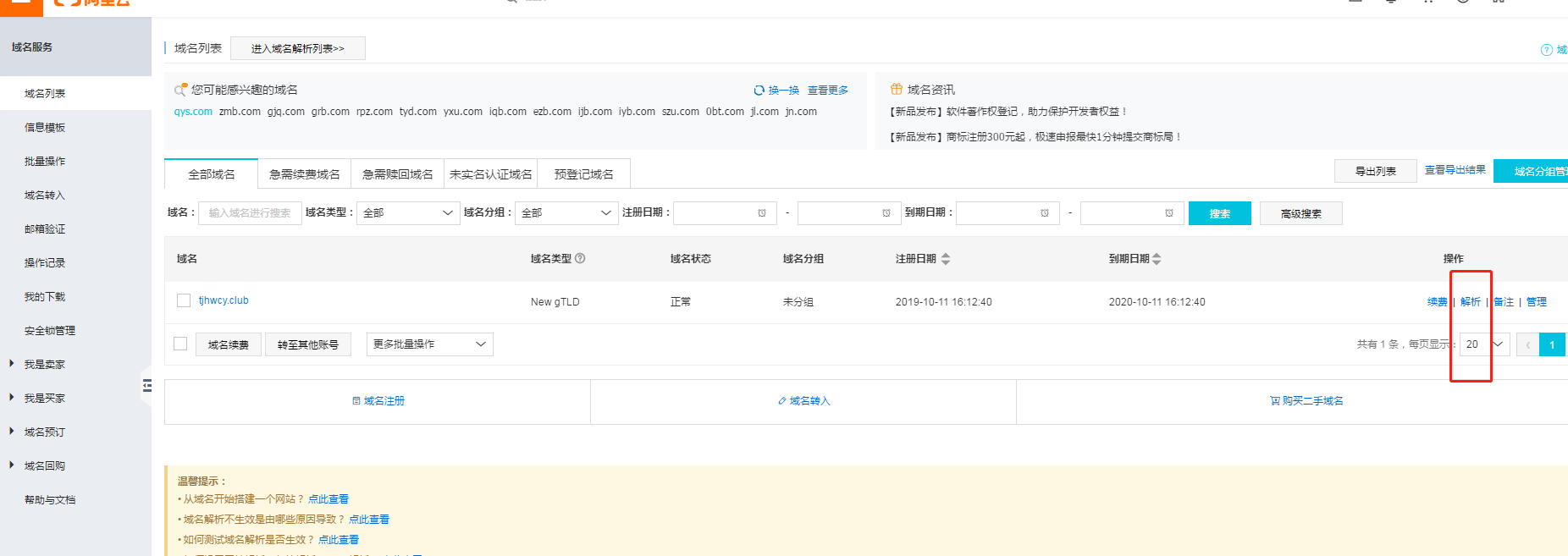
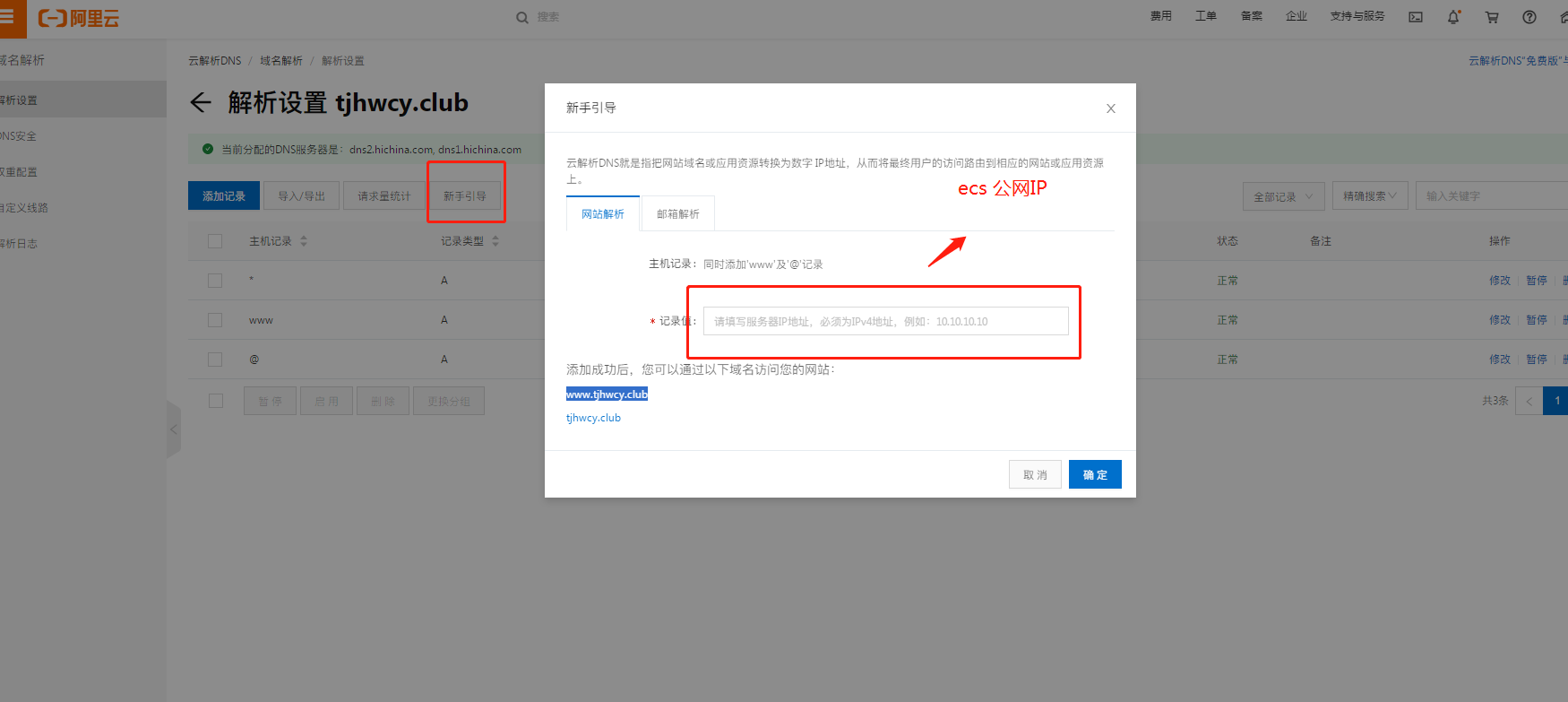
5.xshell 、 xftp登录服务器配置:账号root ,密码刚才重置的实例密码
下载java sdk、下载tomcat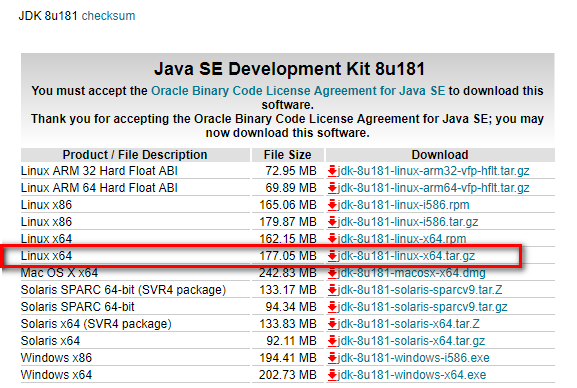
Tomcat下载地址:http://tomcat.apache.org/
JDK下载地址:http://www.oracle.com/technetwork/java/javase/downloads/jdk8-downloads-2133151.html
将下载好的JDK、tomcat 解压后重命名为java、tomcat放置在ftp的 /usr/local/目录下;
使用xshell执行命令 :
修改环境变量,通过命令
# vim /etc/profile用vim编辑器来编辑profile文件,在文件末尾添加一下内容(按“i”进入编辑):
export JAVA_HOME=/usr/local/javaexport JRE_HOME=${JAVA_HOME}/jreexport CLASSPATH=.:${JAVA_HOME}/lib:${JRE_HOME}/lib:$CLASSPATHexport JAVA_PATH=${JAVA_HOME}/bin:${JRE_HOME}/binexport PATH=$PATH:${JAVA_PATH}然后,保存并退出(按esc 键后按‘:’键输入wq回车)
保存完之后,通过命令source /etc/profile让profile文件立即生效
测试java是否安装成功
①、使用javac命令,不会出现command not found错误
②、使用java -version,出现版本为java version "1.8.0_181"
测试没问题即安装成功
此处若出现 ‘某个路径‘ 报permission问题:使用chomd 777 + 此路径配置权限(后面所有此问题都是这样处理)
tomcat配置:
找到tomcat安装路径下的:*/conf/server. 文件将8080端口全部改为80端口;
修改server. 配置文件,添加下列语句:
<Context path="" doc ="/usr/local/tomcat/webapps/" debug="0" reloadable="true" crossContext="true"/> #其中doc 为ftp路径启动tomcat:
cd 到tomcat bin目录下,命令行执行:
./startup.sh如对tomact有改动,先关闭tomcat,命令行执行:
./shutdown.sh再启动,命令行执行:
./startup.sh在
/usr/local/tomcat/webapps/路径下放一个index.html,在浏览器打开 公网ip看是否成功打开index.html 页面;若成功可使用域名来直接打开,若失败打开tomcat日志查看;cd 到/usr/local/tomcat/logs/ 目录命令行执行:vi catalina.out打开后关闭ctrl + z继续阅读与本文标签相同的文章
-
企业上云要注意哪些事项?
2026-05-17栏目: 教程
-
企业上云有什么好处?
2026-05-17栏目: 教程
-
阿里云网站备案申请被驳回的问题解答汇总
2026-05-17栏目: 教程
-
Install Tensorflow 2.0 in Conda on Windows 10
2026-05-17栏目: 教程
-
linux 软raid实现,lvm管理
2026-05-17栏目: 教程