
| 本文提供全流程,中文翻译。 Chinar 坚持将简单的生活方式,带给世人! (拥有更好的阅读体验 —— 高分辨率用户请根据需求调整网页缩放比例) |
| Chinar —— 心分享、心创新! 助力快速理解 UGUI 中 Toggle 组件用法 为新手节省宝贵的时间,避免采坑! |
Chinar 教程效果:
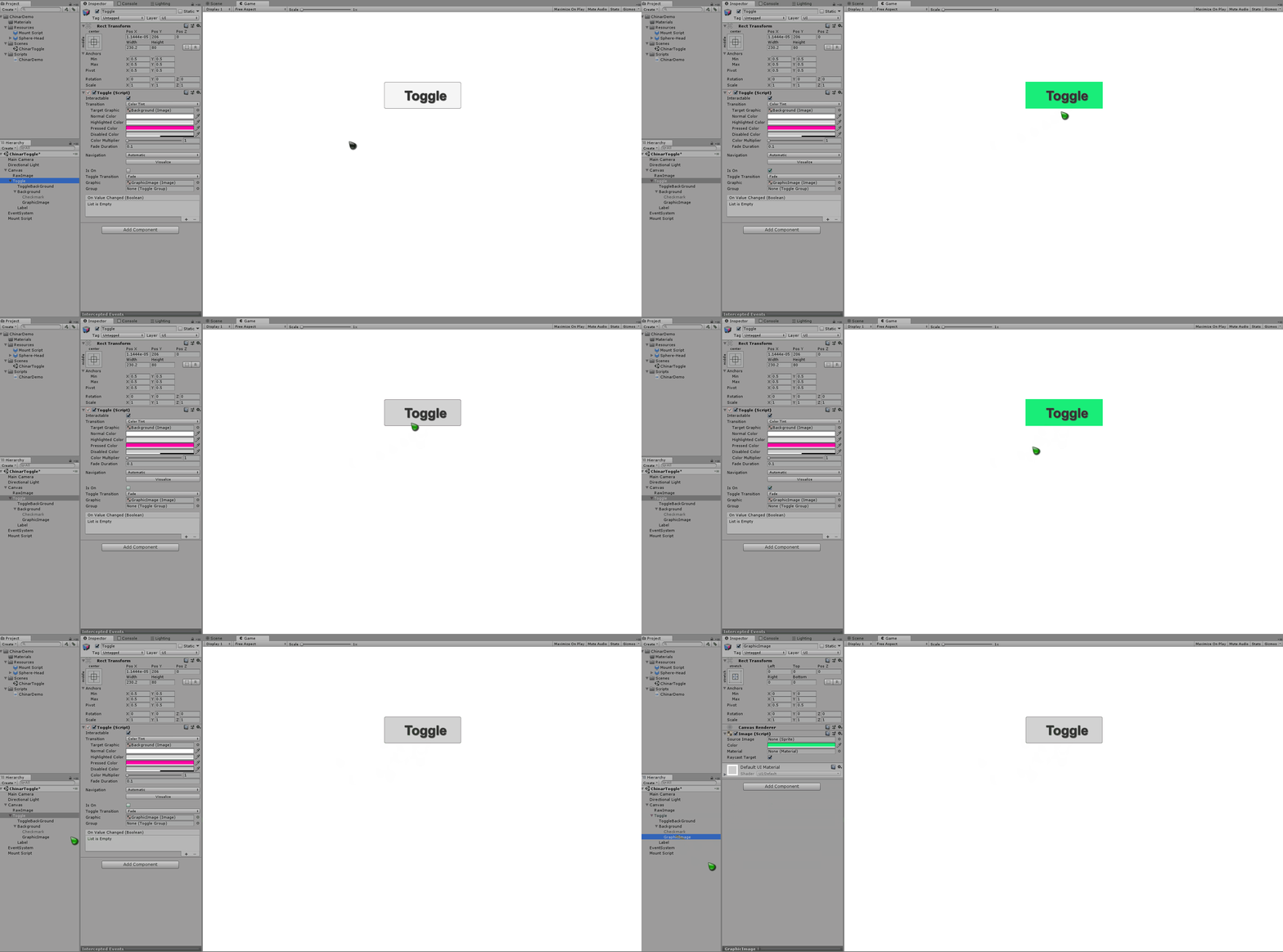
全文高清图片,点击即可放大观看 (很多人竟然不知道)
1
De ion —— 说明
我们在项目开发的时候,有时需要一个按钮,来模拟 / 控制开关
此时,如果用 Button 的话,作为开发者还需要自己写一些判定逻辑
来告诉电脑,这个 Button 按钮是打开、还是关闭
众所周知,作为程序员、开发者都是比较懒的
能写10行代码实现的功能,绝不写11行,才是一个标准程序员的信仰!
由此: Toggle 组件诞生了,方便且简单的解决了上述问题
用法上和 Button 几乎没有区别,且动态的了模拟现实中开关按钮,为开发者提供了一个良好的解决方案
由简入深,下面我们先来了解下 Toggle 组件

附上开关组教程—— Unity 3D UGUI Toggle Group用法教程
2
Create Toggle —— 创建开关组件
强大的 Unity 在降低开发难度的路上,真是越走越远,甩的同行看不见屁股(有点夸张了)
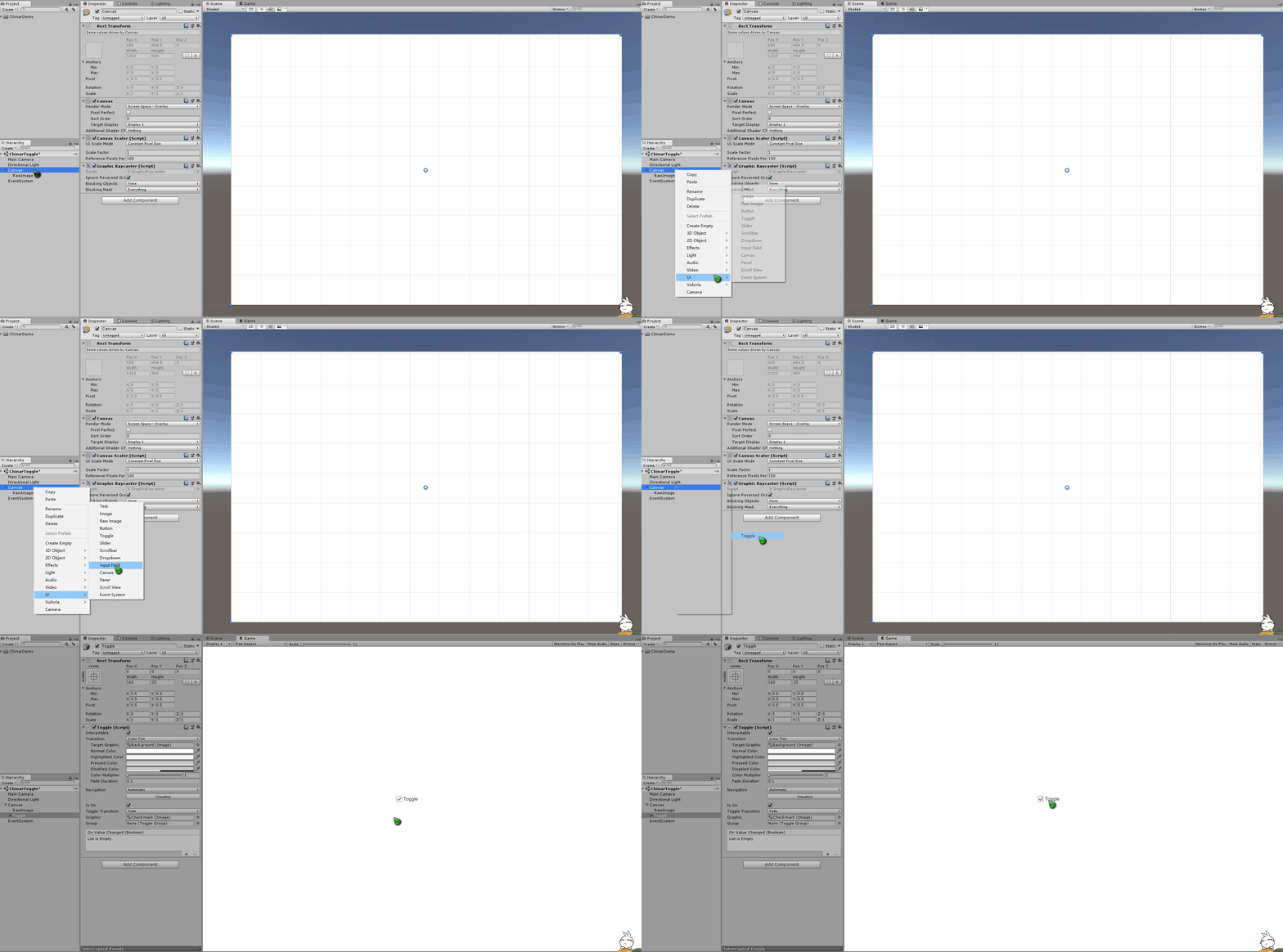
Unity 提供了非常简单的创建 Toggle 方式:
我们只需要右键点击层次列表→ UI → Toggle 即可完成创建
( 也可以自己搭建自己的模板,然后挂载 Toggle 组件是一样的 )
运行就可以直接看效果
3
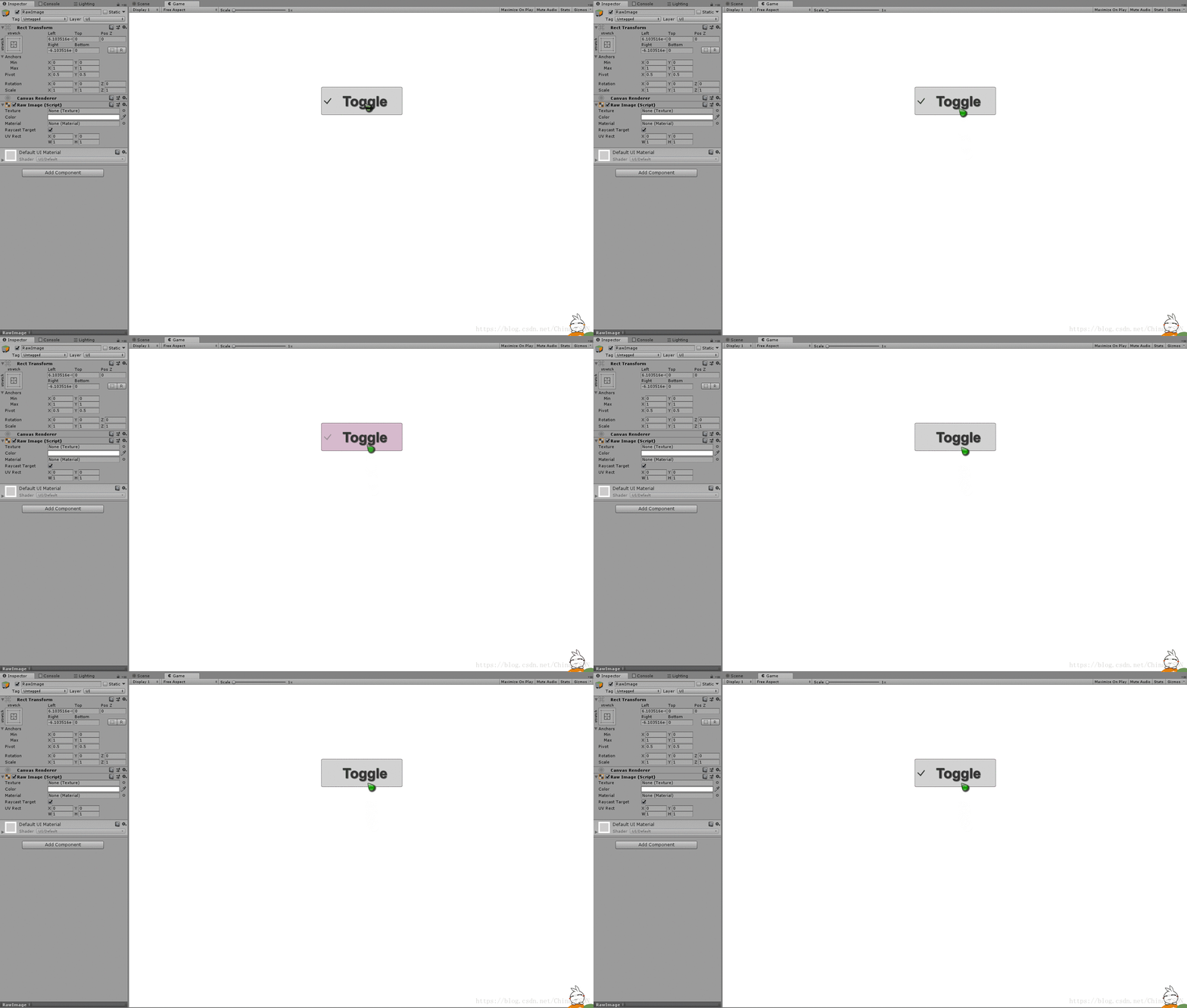
Custom Template —— 可自定义调节模板
如图,可自由调节颜色/自由更换布局或是图片
4
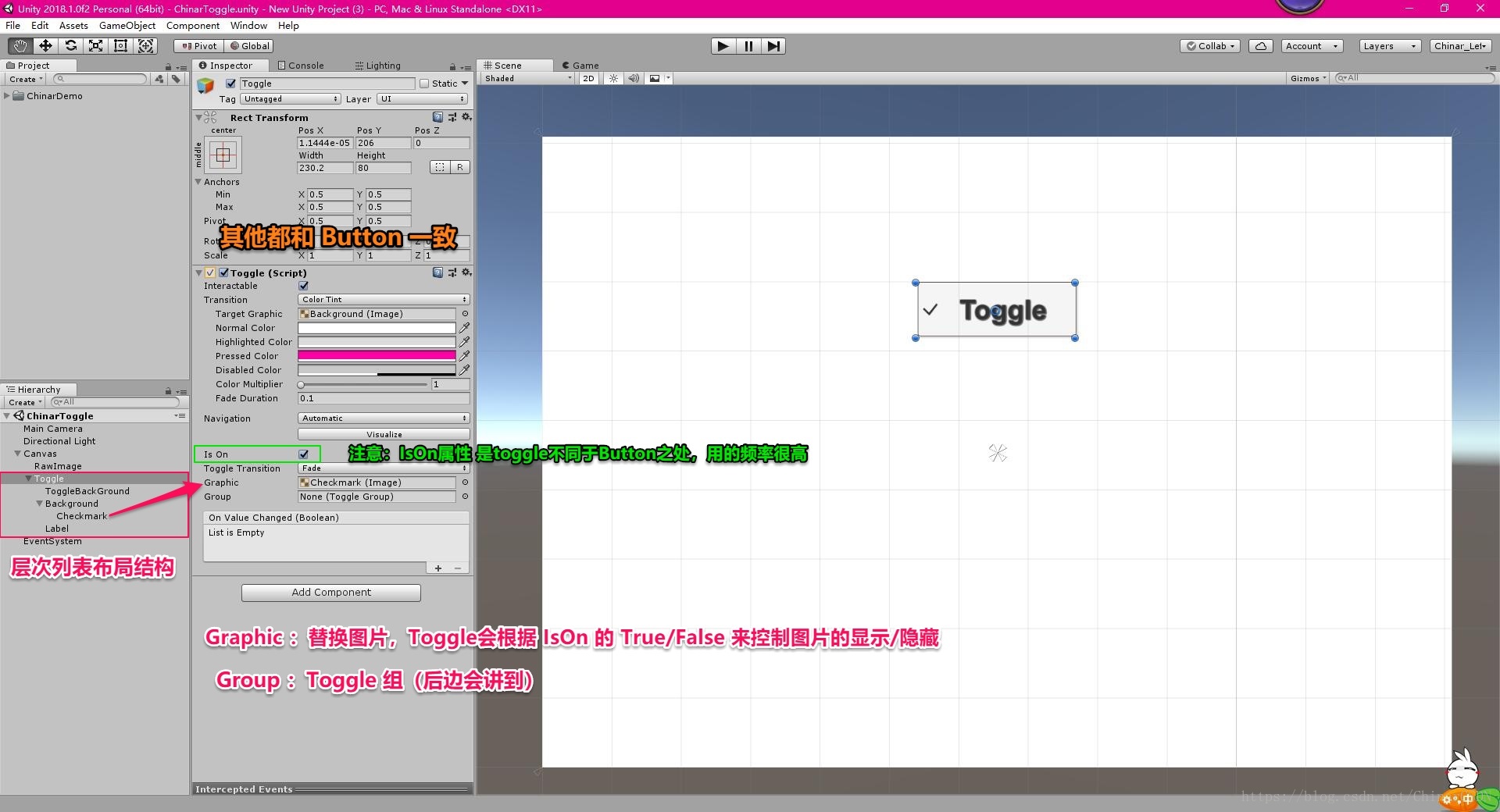
Toggle —— 组件说明
Toggle 组件与 Button 不同之处:
1. Graphic :用来控制 Toggle 开关图片的显示/隐藏
2. IsOn :用来表示 Toggle 开关状态
3. Group :用来表示 Toggle 所属开关组/群(后边会讲到)
其他几乎完全一致
5
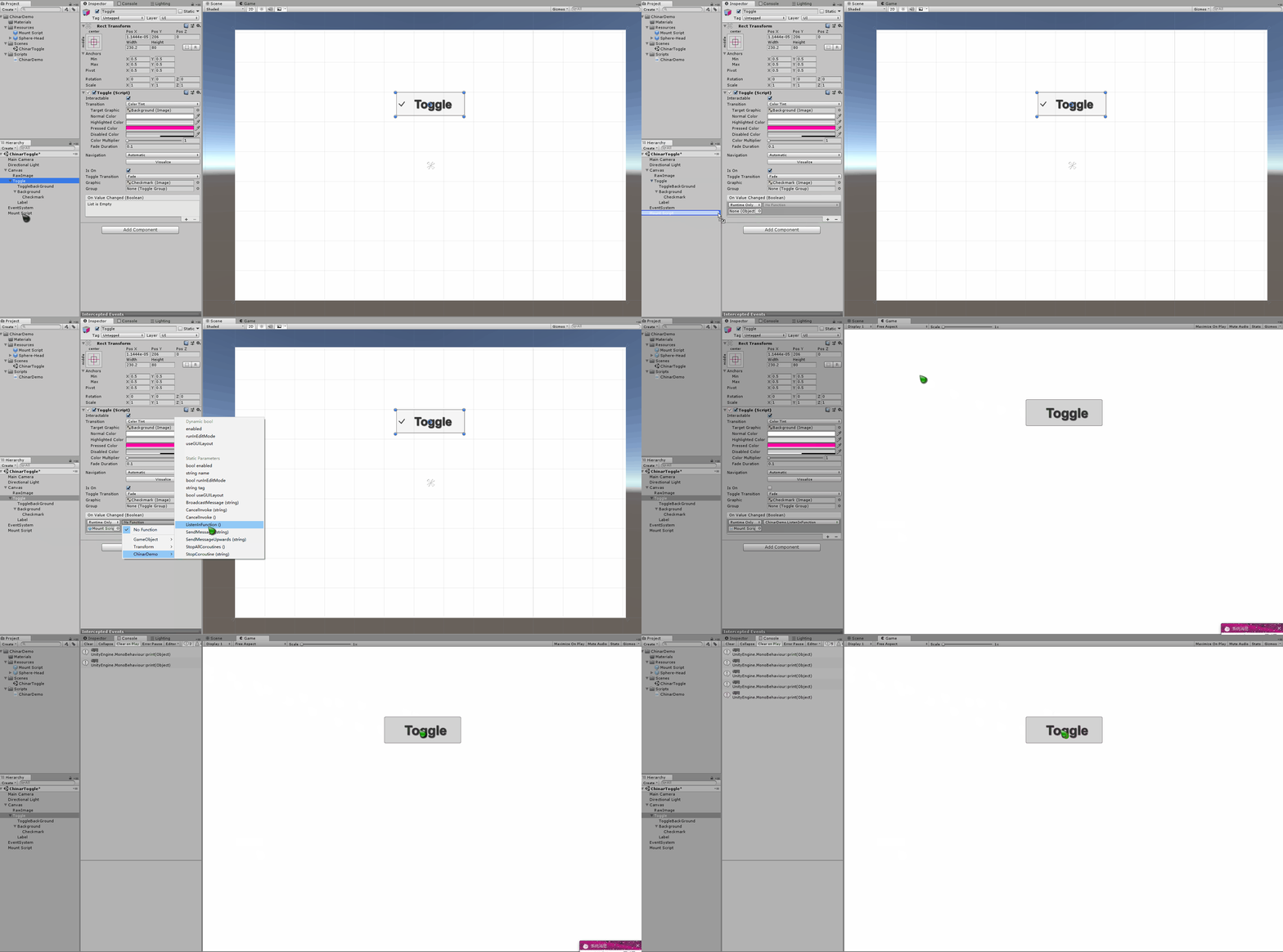
Value —— 值改变时调用
当我们将需要调用的方法,手动添加到 Value 时
发现跟 Button 一样,每点一下都会调用一次方法
手动添加监听方法:
using UnityEngine;/// <summary>/// Chinar专用测试类/// </summary>public class ChinarDemo : MonoBehaviour{ /// <summary> /// 绑定监听事件方法 /// </summary> public void ListenInFunction() { print("调用"); }}如果 代码动态添加监听,就无需在界面 Value 手动添加
using UnityEngine;using UnityEngine.UI;/// <summary>/// Chinar专用测试类/// </summary>public class ChinarDemo : MonoBehaviour{ void Start() { //找到组件,动态添加,Lambda表达式,精简! //与手动添加效果一致 Game .Find("Toggle").GetComponent<Toggle>().onValueChanged.AddListener(isOn => print("调用")); }}运行/测试结果:
6
Value IsOn —— (开关)控制监听调用
Toggle 组件与 Button 不同之处:
上边说到: IsOn :用来表示 Toggle 开关状态
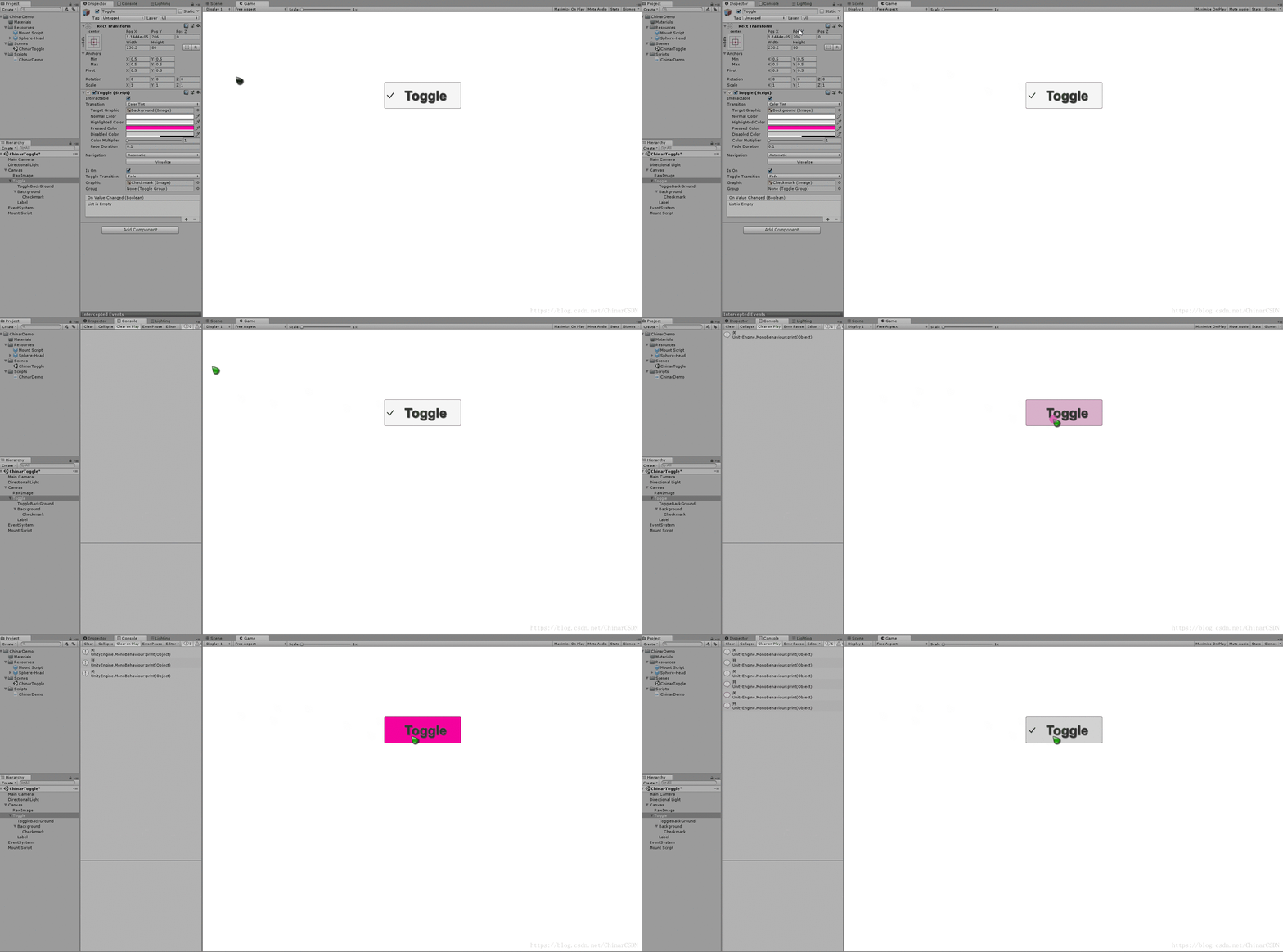
那么当我们将需要调用的方法,进行开关的逻辑判定,手动添加到 Value 时
就跟 Button 不一样了,不是每次都会调用,具体取决于函数逻辑
注意: IsOn 默认状态,就是运行后 开关按钮(Toggle)的默认状态
手动添加监听方法:
using UnityEngine;/// <summary>/// Chinar专用测试类/// </summary>public class ChinarDemo : MonoBehaviour{ /// <summary> /// 监听方法:可手动/动态绑定 /// </summary> /// <param name="isOn"></param> public void (bool isOn) { if (isOn) { print("开"); } else { print("关"); } }}如果 代码动态添加监听,就无需在界面 Value 手动添加
using UnityEngine;using UnityEngine.UI;/// <summary>/// Chinar专用测试类/// </summary>public class ChinarDemo : MonoBehaviour{ void Start() { //找到组件,动态添加监听,Lambda表达式,精简! Game .Find("Toggle").GetComponent<Toggle>().onValueChanged.AddListener(isOn => print(isOn ? "开" : "关")); }}运行/测试结果:
7
Attention IsOn/Graphic —— 注意 IsOn!
注意: IsOn 默认状态,就是运行后 开关按钮(Toggle)的默认状态
Graphic:开关替换图片,可根据需求自由设定
由 IsOn 的 True/False 决定图片是否显示/隐藏
至此:Toggle组件用法教程结束
支持
May Be —— 搞开发,总有一天要做的事!
| 拥有自己的服务器,无需再找攻略! Chinar 提供一站式教程,闭眼式创建! 为新手节省宝贵时间,避免采坑! |
先点击领取 —— 阿里全产品优惠券 (享受最低优惠)
1 —— 云服务器超全购买流程 (新手必备!)
2 —— 阿里ECS云服务器自定义配置 - 购买教程(新手必备!)
3—— Windows 服务器配置、运行、建站一条龙 !
4 —— Linux 服务器配置、运行、建站一条龙 !

技术交流群:806091680 ! Chinar 欢迎你的加入
END
本博客为非营利性个人原创,除部分有明确署名的作品外,所刊登的所有作品的著作权均为本人所拥有,本人保留所有法定权利。违者必究
对于需要复制、转载、链接和传播博客文章或内容的,请及时和本博主进行联系,留言,Email: ichinar@icloud.com
对于经本博主明确授权和许可使用文章及内容的,使用时请注明文章或内容出处并注明网址>
继续阅读与本文标签相同的文章
-
Unity背包/商城物品逐个显示缓动效果-依次显示
2026-05-27栏目: 教程
-
Unity3d mesh合并,网格合并具体用法教程
2026-05-27栏目: 教程
-
Unity读取AssetBundle资源全教程(所有读取方式)
2026-05-27栏目: 教程
-
Unity打包/读取AssetBundle资源全教程
2026-05-27栏目: 教程
-
Unity跳转场景进度条制作教程(异步加载)
2026-05-27栏目: 教程