| 本文提供全流程,中文翻译。 Chinar 坚持将简单的生活方式,带给世人! (拥有更好的阅读体验 —— 高分辨率用户请根据需求调整网页缩放比例) |
| Chinar —— 心分享、心创新! 助力实现 Unity 开发的 PC 端项目,实现 Windows 内置弹窗 为新手节省宝贵的时间,避免采坑! |
Chinar 教程效果:
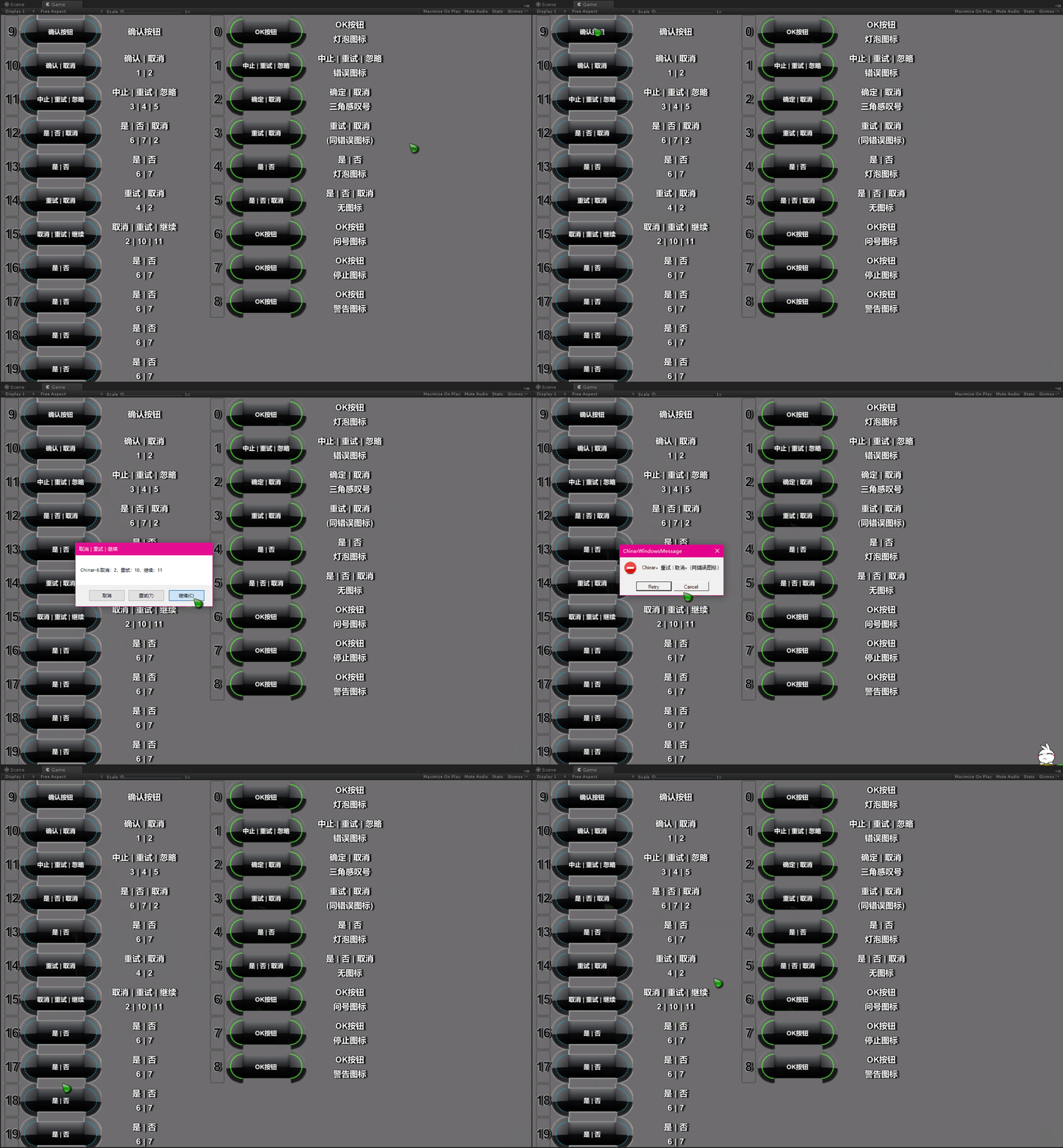
全文高清图片,点击即可放大观看 (很多人竟然不知道)
1
Hint —— 提示框
Chinar 在全网搜索了许多资料,发现在于 Windows 的交互上很多都是空白的
而且大多数,都是描述不清。许多大神们也都没把实现流程写完全,导致明明比较简单的东西,新手非常难理解
那么 Chinar 在这里就做个总结,很简的实现弹框,大神们见笑!
在开发 PC 端项目时,有时我们需要提醒用户进行相关操作 / 提示用户下一步该如何操作
那么我们就需要与 Windows 进行交互,来告诉 Windows 弹个框出来
去提醒用户,确认/取消 是/否
这里我们可以调用 System.Windows.Forms.dll 外部库,很简单的就可以实现
2
Import Project —— 导入文件到 Unity 项目中
Chinar 免费下载 System.Windows.Forms.dll
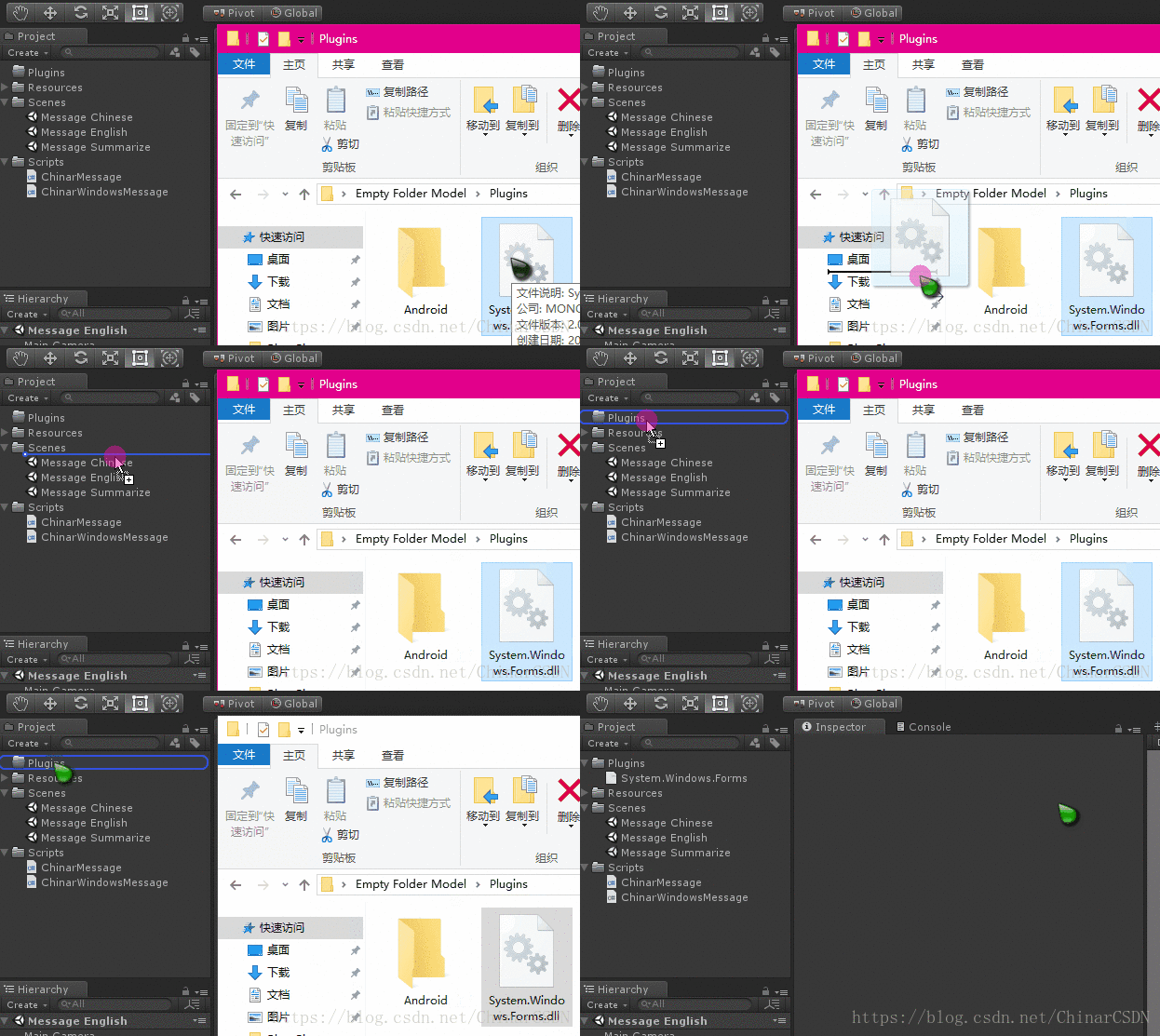
下载后将文件拖到 Unity 项目中
注意:
由于 Unity的机制 ,一定要新建一个空文件夹“Plugins”
将 System.Windows.Forms.dll 文件放到该文件夹下才行

3
s —— 脚本
为了方便大家看到效果,我搭建了一个简单的UI,把所有弹框的效果都一一列举
层次列表与UI结构如下:
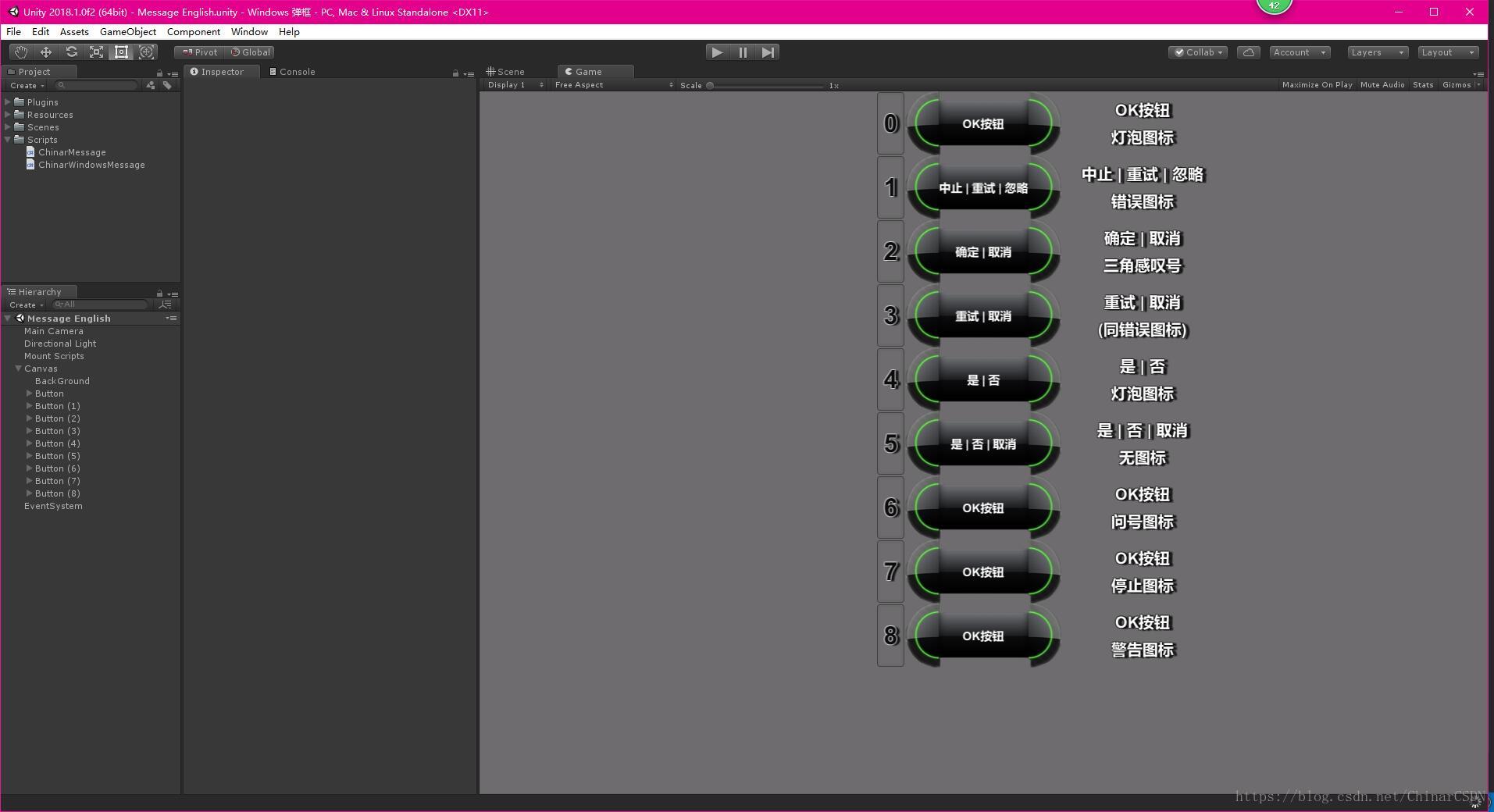
很简单,我们创建一个脚本 ChinarWindowsMessage 挂载空物体上
用来引用外部库,调用库中的函数来实现弹框
将 9 个 Button 对应添加到数组中
using MsgBox = System.Windows.Forms.MessageBox; //引用命名空间下消息类using WinForms = System.Windows.Forms; //引用命名空间/// <summary>/// Windows消息框/// </summary>public class ChinarWindowsMessage : MonoBehaviour{ public Button[] Buttons; //按钮组 private void Start() { for (int i = 0; i < Buttons.Length; i++) //动态绑定事件 { var i1 = i; Buttons[i]. .AddListener(() => Button(i1)); } } /// <summary> /// 9个按钮对应弹框 /// </summary> /// <param name="index"></param> private void Button(int index) { switch (index) { case 0: //Asterisk:包含一个符号,该符号在圆圈中包含小写字母 i。 //OK:OK按钮 MsgBox .Show("Chinar,OK按钮,灯泡图标", GetType().Name, WinForms.MessageBoxButtons.OK, WinForms.MessageBoxIcon.Asterisk); break; case 1: //Error:包含一个符号,该符号包含一个红色背景圆圈,圆圈中为白色 X 符号。 //AbortRetryIgnore:包含中止、 重试和忽略按钮。 MsgBox .Show("Chinar,中止|重试|忽略,错误图标", GetType().Name, WinForms.MessageBoxButtons.AbortRetryIgnore, WinForms.MessageBoxIcon.Error); break; case 2: //Exclamation:包含一个符号,该符号包含一个黄色背景三角形,三角形中为感叹号。 //OKCancel:中包含确定和取消按钮。 MsgBox .Show("Chinar,确定|取消,三角感叹号", GetType().Name, WinForms.MessageBoxButtons.OKCancel, WinForms.MessageBoxIcon.Exclamation); break; case 3: //Hand: 包含一个符号,该符号包含一个红色背景圆圈,圆圈中为白色 X 符号。 //RetryCancel:重试和取消按钮 MsgBox .Show("Chinar,重试 | 取消,(同错误图标)", GetType().Name, WinForms.MessageBoxButtons.RetryCancel, WinForms.MessageBoxIcon.Hand); break; case 4: //Information:包含一个符号,该符号在圆圈中包含小写字母 i。 //YesNo:是和否按钮 switch (MsgBox .Show("Chinar,是 | 否,灯泡", GetType().Name, WinForms.MessageBoxButtons.YesNo, WinForms.MessageBoxIcon.Information)) { case WinForms.DialogResult.Yes: print("对"); break; case WinForms.DialogResult.No: print("错"); break; case WinForms.DialogResult.None: print("无"); break; } break; case 5: //None:未包含符号。 //YesNoCancel:是、否、取消按钮 MsgBox .Show("Chinar,是 | 否 | 取消,无图标", GetType().Name, WinForms.MessageBoxButtons.YesNoCancel, WinForms.MessageBoxIcon.None); break; case 6: //Question:包含一个符号,该符号包含一个圆圈,圆圈中为问号。 不再建议使用问号消息图标,因为这种图标无法清楚地表示特定类型的消息,并且作为问题的消息表述可应用于任何消息类型。 此外,用户可能会将问号消息符号与帮助信息混淆。 因此,不要在中使用问号消息符号。 系统继续支持它包含的内容,只为满足反向兼容性。 MsgBox .Show("Chinar,OK按钮,问号?", GetType().Name, WinForms.MessageBoxButtons.OK, WinForms.MessageBoxIcon.Question); break; case 7: //Stop:包含一个符号,该符号包含一个红色背景圆圈,圆圈中为白色 X 符号。 MsgBox .Show("Chinar,OK按钮,停止", GetType().Name, WinForms.MessageBoxButtons.OK, WinForms.MessageBoxIcon.Stop); break; case 8: //Warning:包含一个符号,该符号包含一个黄色背景三角形,三角形中为感叹号。 MsgBox .Show("Chinar,OK按钮,警告", GetType().Name, WinForms.MessageBoxButtons.OK, WinForms.MessageBoxIcon.Warning); break; } }}4
Summarize —— 总结
点击运行,最终效果
提示:
点击提示框上边相应按钮的时候,会有不同的返回值
WinForms.DialogResult.Yes: / No / None /Cancel 等等
上边代码中,我写有一个例子,可以根据情况自己写判定规则
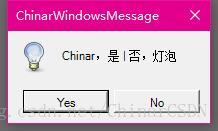
switch (MsgBox .Show("Chinar,是 | 否,灯泡", GetType().Name, WinForms.MessageBoxButtons.YesNo, WinForms.MessageBoxIcon.Information)) { case WinForms.DialogResult.Yes: print("对"); break; case WinForms.DialogResult.No: print("错"); break; case WinForms.DialogResult.None: print("无"); break; }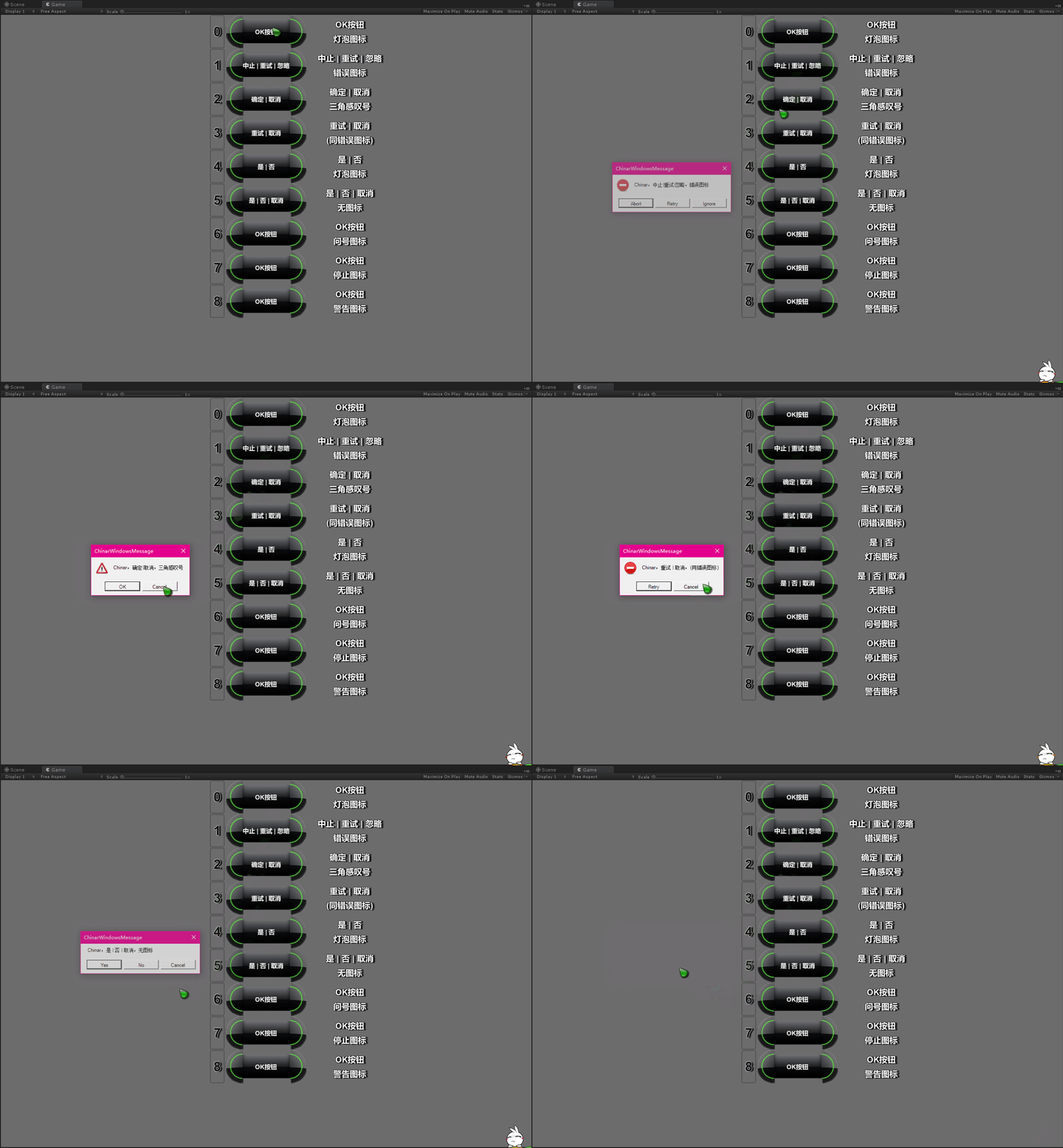
如果需求的是中文提示框,贴心的 Chinar 为大家准备了中文教程
支持
May Be —— 搞开发,总有一天要做的事!
| 拥有自己的服务器,无需再找攻略! Chinar 提供一站式教程,闭眼式创建! 为新手节省宝贵时间,避免采坑! |
先点击领取 —— 阿里全产品优惠券 (享受最低优惠)
1 —— 云服务器超全购买流程 (新手必备!)
2 —— 阿里ECS云服务器自定义配置 - 购买教程(新手必备!)
3—— Windows 服务器配置、运行、建站一条龙 !
4 —— Linux 服务器配置、运行、建站一条龙 !

技术交流群:806091680 ! Chinar 欢迎你的加入
END
本博客为非营利性个人原创,除部分有明确署名的作品外,所刊登的所有作品的著作权均为本人所拥有,本人保留所有法定权利。违者必究
对于需要复制、转载、链接和传播博客文章或内容的,请及时和本博主进行联系,留言,Email: ichinar@icloud.com
对于经本博主明确授权和许可使用文章及内容的,使用时请注明文章或内容出处并注明网址
继续阅读与本文标签相同的文章
unity中实现简单对象池,附教程原理
-
阿里云DTS大幅降价,低至400元即可获得实现秒级延迟的数据传输服务
2026-05-27栏目: 教程
-
一行命令:从 ELK 迁移日志服务
2026-05-27栏目: 教程
-
Vue-cli脚手架快速搭建项目图文教程
2026-05-27栏目: 教程
-
数据可视化教你玩吃鸡——吃鸡 9 问 !
2026-05-27栏目: 教程
-
Java与CPU缓存是如何亲密接触的!
2026-05-27栏目: 教程