引言
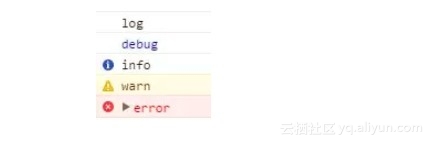
console作为前端调试中广泛使用的成员之一,忠实担任了明察秋毫的数据检阅师,又默默承受了万千bug的狂风骤雨,它log时云淡风轻,它debug时诚如明镜,它info时温柔细腻,它warn时憋黄了脸,它error时急红了眼,它咆哮,它又彷徨。
有人站出来了,说:“console,给你个兼职吧。”
于是它被安排在了首页广场上,在众人的注视下一动不动,高举着雇主的横幅:
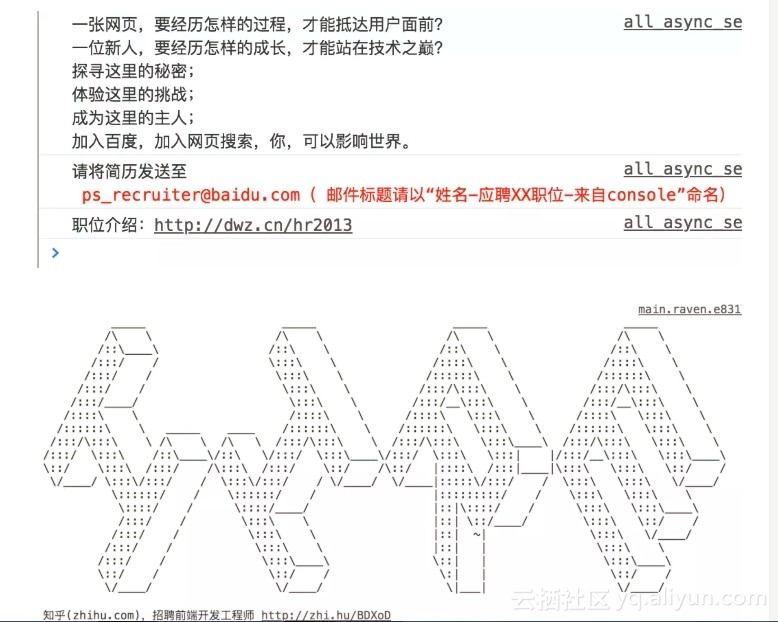
放下横幅,一切又变得索然无味。
呐,不如,我来帮帮你吧。
小试
“console,让我给你摸摸骨。”
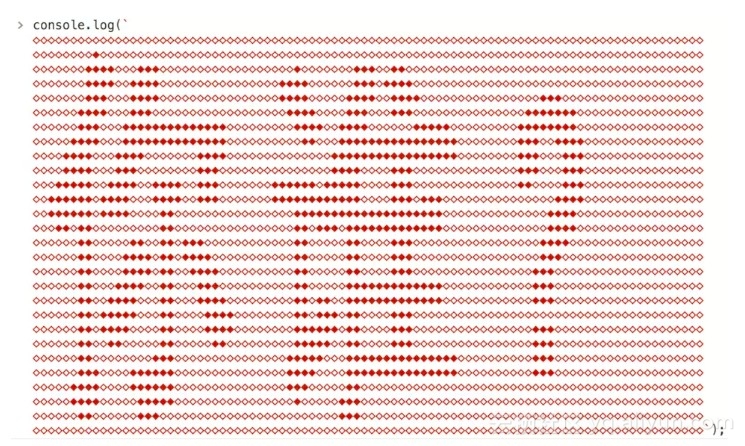
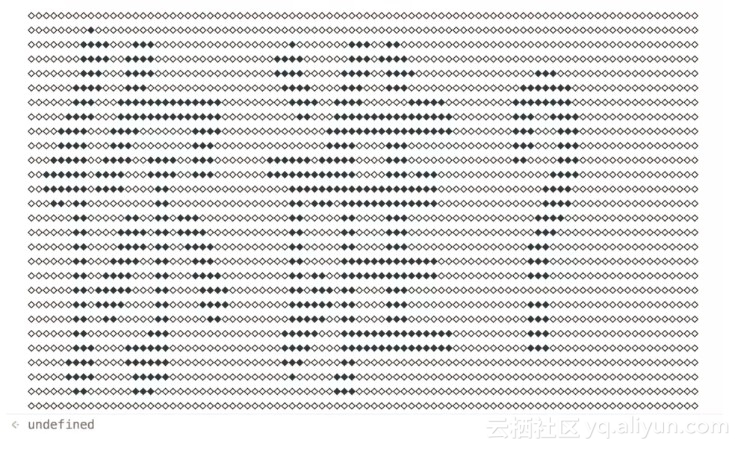
“嗯,不错,自带点阵图基因。”
我摸起没有胡须的下巴说道。
console.log('%c你%c说%c什么%c?', 'background: #000; color: #fff','color: blue','color: red; border-bottom: 1px solid red','background: blue; color: #fff; border-radius: 50%;');
“哟呵,还蕴藏样式变化!”
“这是我前两天手写的××宝典,我看你骨骼清奇,不要998,只要9块8,包邮免费寄到家!”
cosole听完迟疑了,而我已经来不及收手了。
构建
【突然一本正经脸】
我们知道,二维图像微观上是由一个个精巧排布的不同颜色的像素点组成,而动画则是这些像素点不断按规律地变换样式颜色,加上人眼的视觉暂留现象,从而形成看上去连贯的动画。
console.log 很显然能满足拼凑出图像所需要的条件:
- 一个字符的打印位置便可以对应一个像素点的排列位置
- 一个字符的css样式可以对应一个像素点的颜色样式
而让这图像里的内容动起来,可以像canvas那样启用“渲染”,每次“渲染”时先使用console.clear()清除掉上一次打印出的字符,然后计算场景中需移动的字符本次所在的位置,打印出字符到该位置,一定时间间隔后进行下一次“渲染”操作。
为了实现上述效果,需要构建出console眼中的二维世界观。
一个完整的二维图像,可以由若干个子图像组成,即元素(element),例如这个糊一脸井号的心:
## ###### #### ####### ##### #将它放入图像场景中(scene)中,它便拥有在该场景中的位置属性。
同时多个element也可以放入一个组合(group)中,组合再放入场景,组合里的元素便相对于该组合计算位置,即可以随着组合整体而移动位置,见下图:
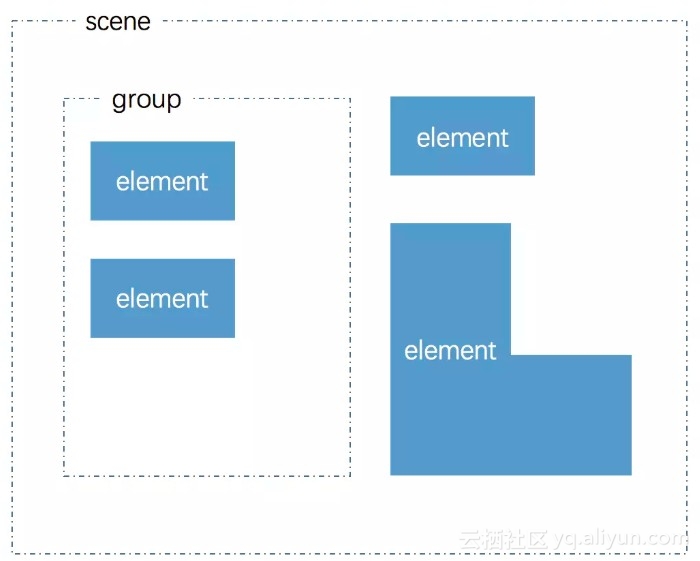
scene与group均是图像容器,只有element是携带了子图像信息的实体。
接着,要想把场景中的所有内容按照他们自己的位置与样式打印出来,就得需要渲染器(renderer)了,renderer将场景中的element逐个取出,计算出其对应的绝对位置坐标后,将element包含的像素信息,一一映射到renderer所维护的二维数组canvas中;该过程结束后,得到的canvas便是该场景包含的所有图像信息,打印它到屏幕上,显示本次图像的任务就完成了。
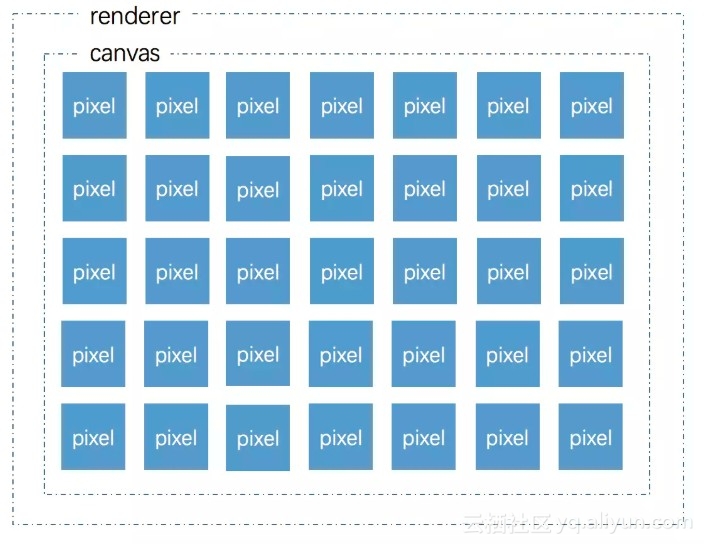
社会主义核心价...哦不对,console版二维世界观便如上所述,接下来开始撸代码。
实现
先取个名字吧:ConsoleCanvas
1. 实现场景类 Scene
Scene本身作为容器,属性中的elements维护着该场景中包含的元素,场景的add方法用于向场景中添加元素,若添加的是组合,则会提取出组合里的元素放入场景。
window.ConsoleCanvas = new function() { // 场景 this.Scene = function(name = '', style) { // 场景元素集合 this.elements = []; // 场景样式 this.style = Object.prototype.toString.call(style) === '[object Array]' ? style : []; // 场景名称 this.name = name.toString(); }; // 场景添加元素或组合 this.Scene.prototype.add = function(ele) { if (!ele) { return; } ele.belong = this; // 添加的元素是组合元素 if (ele.isGroup) { // 提出组合里的元素归入场景 this.elements.push(...ele.elements); return; } this.elements.push(ele); }; /* 后续代码块均承接此处 */ }2. 实现元素类Element
//vals:元素字符内容,style:元素样式,z_index:层叠优先级,position:位置this.Element = function(vals = [[]], style = [], z_index = 1, position) { // 元素随机id this.id = Number(Math.random().toString().substr(3, 1) + Date.now()).toString(36); this.vals = vals; this.style = style; this.z_index = z_index; // 元素缩放值 this.scale_x = 1; this.scale_y = 1; this.position = { x: position && position.x ? position.x : 0, y: position && position.y ? position.y : 0 }, // 元素所属的组合 this.group = null; // 元素所属的场景 this.belong = null;};元素中的vals属性是一个二维数组,保存着该元素的点阵图,例如之前的心形会以如下形态保存在vals中:
this.vals = [ [' ','#','#',' ',' ',' ','#','#'], ['#','#','#','#',' ','#','#','#','#'], [' ','#','#','#','#','#','#','#'], [' ',' ','#','#','#','#','#'], [' ',' ',' ',' ','#']];给Element类添加操作方法:
clone,复制元素,这里只是简单复制了vals、style、z_index、position等信息来生成新元素。
// 元素克隆this.Element.prototype.clone = function() { return new this.constructor(JSON.parse(JSON.stringify(this.vals)), this.style.concat(), this.z_index, this.position);};remove,从场景中删除元素自身:
// 元素删除this.Element.prototype.remove = function() { // 获取元素所属场景 let scene = this.group ? this.group.belong : this.belong; // 根据元素id从场景中查询到该元素index let index = scene.elements.findIndex((ele) => { return ele.id === this.id; }); if (index >= 0) { // 从场景中去除该元素项 scene.elements.splice(index, 1); }};width,获取或者设置元素的最小包围盒的宽度:
// 元素获取宽度或者设置宽度(裁剪宽度)this.Element.prototype.width = function(width) { width = parseInt(width); if (width && width > 0) { // 设置宽度,只用于裁剪,拓宽无效 for (let j = 0; j < this.vals.length; j++) { this.vals[j].splice(width); } return width; } else { // 获取宽度 return Math.max.apply(null, this.vals.map((v) => { return v.length; })); }};height,获取或者设置元素的最小包围盒的高度:
// 元素获取高度或者设置高度(裁剪高度)this.Element.prototype.height = function(height) { height = parseInt(height); if (height && height > 0) { // 设置高度,只用于裁剪,拓高无效 this.vals.splice(height); return height; } else { // 获取高度 return this.vals.length; }};scaleX,每个像素都要根据缩放值迁移下位置,为了避免先缩小再放大会出现的失真情况,隐藏保留了元素字符图案的原始副本,每次缩放都根据原始图案来操作。
// 元素横坐标缩放this.Element.prototype.scaleX = function(multiple, flag) { let i, j; let scaleY = this.scale_y; multiple = +multiple; if (this.valsCopy) { // 每次变换使用原始图案进行 this.vals = JSON.parse(JSON.stringify(this.valsCopy)); } else { // 首次使用时保存原图案副本 this.valsCopy = JSON.parse(JSON.stringify(this.vals)); } if (!flag) { // 使用原始图案重新缩放纵坐标(避免失真),flag用于避免循环嵌套 this.scaleY(this.scale_y, true); } if (multiple < 1) { for (j = 0; j < this.vals.length; j++) { for (i = 0; i < this.vals[j].length; i++) { [this.vals[j][Math.ceil(i * multiple)], this.vals[j][i]] = [this.vals[j][i], ' ']; } } // 裁去缩小后的多余部分 for (j = 0; j < this.vals.length; j++) { this.vals[j].splice(Math.ceil(this.vals[j].length * multiple)); } this.scale_x = multiple; } else if (multiple > 1) { for (j = 0; j < this.vals.length; j++) { for (i = this.vals[j].length - 1; i > 0; i--) { [this.vals[j][Math.ceil(i * multiple)], this.vals[j][i]] = [this.vals[j][i], ' ']; } } // 填充放大后的未定义像素 for (j = 0; j < this.vals.length; j++) { for (i = this.vals[j].length - 1; i > 0; i--) { if (this.vals[j][i] === undefined) { this.vals[j][i] = ' '; } } } this.scale_x = multiple; } else { this.scale_x = 1; return; }};scaleY,原理同scaleX,区别在于scaleX逐行遍历迁移像素,而scaleY是逐列遍历迁移像素。
// 元素纵坐标缩放this.Element.prototype.scaleY = function(multiple, flag) { let i, j; multiple = +multiple; if (this.valsCopy) { // 每次变换使用原始图案 this.vals = JSON.parse(JSON.stringify(this.valsCopy)); } else { // 首次使用时保存原图案副本 this.valsCopy = JSON.parse(JSON.stringify(this.vals)); } if (!flag) { // 使用原始图案重新缩放横坐标(避免失真),flag用于避免循环嵌套 this.scaleX(this.scale_x, true); } let length = this.width(); if (multiple < 1) { for (i = 0; i < length; i++) { for (j = 0; j < this.vals.length; j++) { [this.vals[Math.floor(j * multiple)][i], this.vals[j][i]] = [this.vals[j][i], ' ']; } } // 裁去缩小后的多余部分 this.vals.splice(Math.ceil(this.vals.length * multiple)); for (j = 0; j < this.vals.length; j++) { for (i = 0; i < this.vals[j].length; i++) { if (this.vals[j][i] === undefined) { this.vals[j].splice(i); break; } } } this.scale_y = multiple; } else if (multiple > 1) { let colLength = this.vals.length; for (i = 0; i < length; i++) { for (j = colLength - 1; j >= 0; j--) { if (!this.vals[Math.floor(j * multiple)]) { // 开辟新数组空间 this.vals[Math.floor(j * multiple)] = []; } [this.vals[Math.floor(j * multiple)][i], this.vals[j][i]] = [this.vals[j][i], ' ']; } } // 填充放大后的未定义像素 for (j = 0; j < this.vals.length; j++) { if (this.vals[j]) { for (i = 0; i < this.vals[j].length; i++) { if (this.vals[j][i] === undefined) { this.vals[j].splice(i); break; } } } else { this.vals[j] = [' ']; } } this.scale_y = multiple; } else { this.scale_y = 1; return; }};scale,同时缩放元素横坐标与纵坐标:
// 元素缩放this.Element.prototype.scale = function(x, y) { this.scaleX(+x); this.scaleY(+y);};3. 实现组合类Group
// 元素组合this.Group = function() { // 组合标志 this.isGroup = true; // 存放的子元素 this.elements = []; // 组合位置 this.position = { x: 0, y: 0 }; // 组合层叠优先级 this.z_index = 0;};为Group添加方法:
add,往组合里添加元素:
// 组合添加子元素this.Group.prototype.add = function(ele) { if (ele) { // 以数组形式添加多个子元素 if (Object.prototype.toString.call(ele) === '[object Array]') { ele.forEach((item) => { this.elements.push(item); item.group = this; }); return; } // 添加单个子元素 this.elements.push(ele); ele.group = this; }};remove,删除整个组合,即删除组合里包含的所有元素:、
// 删除组合this.Group.prototype.remove = function() { this.elements.forEach((ele) => { ele.remove(); })};4. 实现渲染器类Renderer
// 渲染器this.Renderer = function() { this.width = 10; this.height = 10; this.canvas = [];};为Renderer添加方法:
Pixel,生成用于渲染的像素点:
// 生成用于渲染的像素点this.Renderer.prototype.Pixel = function() { // 字符值 this.val = ' '; // 样式数组值 this.style = []; // 层叠优先级 this.z_index = 0;}; setSize,设置渲染尺寸,即按尺寸大小开辟二维数组canvas的空间。
// 设置渲染画布的尺寸this.Renderer.prototype.setSize = function(width, height) { this.width = parseInt(width); this.height = parseInt(height); this.canvas = []; for (let j = 0; j < height; j++) { this.canvas.push(new Array(width)); for (let i = 0; i < width; i++) { this.canvas[j][i] = new this.Pixel(); } }};clear,清除画布:
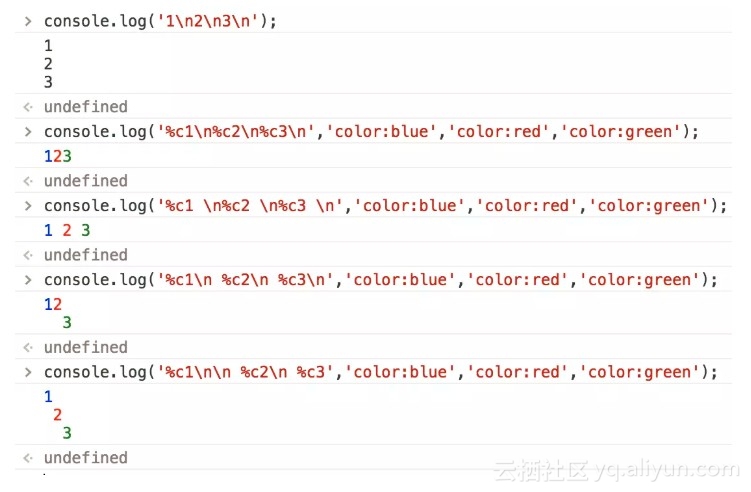
// 清除画布// x:开始清除的横坐标,y:开始清除的纵坐标,width:清除宽度,height:清除长度this.Renderer.prototype.clear = function(x = 0, y = 0, width, height) { width = parseInt(width ? width : this.width); height = parseInt(height ? height : this.height); for (let j = y; j < y + height && j < this.height; j++) { for (let i = x; i < x + width && i < this.width; i++) { this.canvas[j][i].val = ' '; this.canvas[j][i].style = []; this.canvas[j][i].z_index = 0; } } // console清屏 console.clear();};print,带样式逐行打印canvas中的字符内容,在行数较多的情况下,逐行打印会引起很明显的屏幕闪烁。为什么不能一次性打印全部?尝试过了,在带%c带样式使用console.log时,换行符放其中并不能按想像中的那样换行,如下图:
// 带样式打印字符,逐行打印呈现画布带样式的内容// noBorder:不显示左右边框(默认显示)this.Renderer.prototype.print = function(noBorder) { let row = ''; let rowId = 0; let style = []; let borderRight = noBorder ? '' : 'border-left: 1px solid #ddd'; let borderLeft = noBorder ? '' : 'border-right: 1px solid #ddd'; for (let j = 0; j < this.canvas.length; j++) { row = noBorder ? '' : '%c '; // 每行的唯一id,避免console打印出同样的字符会堆叠显示 rowId = '%c' + j; style = noBorder ? [] : [borderLeft]; for (let i = 0; i < this.canvas[j].length; i++) { row += '%c' + this.canvas[j][i].val; style.push(this.canvas[j][i].style.join(';')); } style.push(`background: #fff; color: #fff;${borderRight}`); console.log(row + rowId, ...style); }};printNoStyle,为优化之前的明显闪屏情况,提供一次性打印不带样式的字符内容的方法。
// 不带样式打印字符,一次打印呈现画布不带样式的内容// noBorder:不显示左右边框(默认显示)this.Renderer.prototype.printNoStyle = function(noBorder) {    let row = '';    let rows = '';    let border = noBorder ? '' : '|';    for (let j = 0; j < this.canvas.length; j++) {        row = border;        for (let i = 0; i < this.canvas[j].length; i++) {            row += this.canvas[j][i].val;        }        rows += row + border + '
'; } console.log(rows);};render,计算场景元素映射到canvas上后的像素情况,然后调用打印方法渲染出场景内容呈现于控制台上。
// 画布渲染// scene:用于渲染的场景,noStyle:不带样式(默认带样式),noBorder:不带左右边框(默认带边框)this.Renderer.prototype.render = function(scene, noStyle, noBorder) { // 先清屏 this.clear(); // 逐个取出场景中的元素,计算位置后取值替换画布的对应的像素点 scene.elements.forEach((ele, i) => { let style = ele.style.concat(); let z_index = ele.z_index; let positionY = Math.floor(ele.position.y); let positionX = Math.floor(ele.position.x); if (ele.group) { // 从组合里的相对坐标转换为画布上的绝对坐标 positionY += ele.group.position.y; positionX += ele.group.position.x; // 叠加上组合的层叠优先级 z_index += ele.group.z_index; } for (let y = positionY; y < positionY + ele.vals.length; y++) { if (y >= 0 && y < this.height) { for (let x = positionX; x < positionX + ele.vals[y - positionY].length && x < this.width; x++) { if (x >= 0 && x < this.width) { // 层叠优先级大的元素会覆盖优先级小的元素 if (z_index >= this.canvas[y][x].z_index && ele.vals[y - positionY][x - positionX] && ele.vals[y - positionY][x - positionX].toString().trim() != '') { this.canvas[y][x].val = ele.vals[y - positionY][x - positionX]; this.canvas[y][x].style = style.concat(); this.canvas[y][x].z_index = z_index; } } } } } }); // 打印样式或无样式判断 noStyle ? this.printNoStyle(noBorder) : this.print(noBorder);}耍一波
有了上面的类库,写一个console版的弹球动画就容易多了:
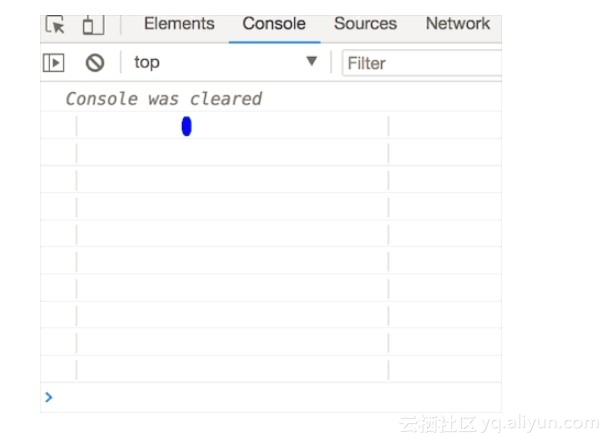
// 弹球动画class PinBall { constructor(width = 30, height = 10) { // 创建场景 this.scene = new ConsoleCanvas.Scene(); // 创建渲染器 this.renderer = new ConsoleCanvas.Renderer(); // 设置尺寸 this.renderer.setSize(width, height); // 场景元素添加 this.elementAdd(); // 开始动画循环 this.loop(); } elementAdd() { // 创建小球元素 this.ball = new ConsoleCanvas.Element([['●']], ['background: blue', 'color: blue', 'border-radius: 50%']); // 在上半区域随机小球起始坐标 this.ball.position.x = Math.floor(Math.random() * this.renderer.width); this.ball.position.y = Math.floor(Math.random() * this.renderer.height / 2); this.scene.add(this.ball); } animation() { let gap = 1; this.ball.kx = this.ball.kx ? this.ball.kx : 1; this.ball.ky = this.ball.ky ? this.ball.ky : 1; let x = this.ball.position.x + this.ball.kx * gap; let y = this.ball.position.y + this.ball.ky * gap; // 触碰边界时回弹 if (x > this.renderer.width - this.ball.vals[0].length || x < 0) { this.ball.kx = -1 * this.ball.kx; } if (y > this.renderer.height - this.ball.vals.length || y < 0) { this.ball.ky = -1 * this.ball.ky; } this.ball.position.x = this.ball.position.x + (this.ball.kx * gap); this.ball.position.y = this.ball.position.y + (this.ball.ky * gap); } loop() { this.renderer.render(this.scene, true); this.animation(); setTimeout(() => { this.loop(); }, 300); }}let pinBall = new PinBall(30, 10);带样式版本的弹球效果如下,可以发现,带样式的逐行打印,刷新频率的确捉膝见肘,时间间隔再调小点怕是会闪瞎了我的眼:
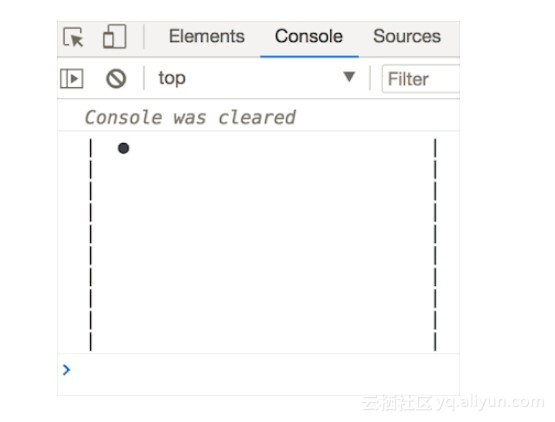
那再看看去样式的版本,无样式整体单次打印起来,就不会那么闪屏了:
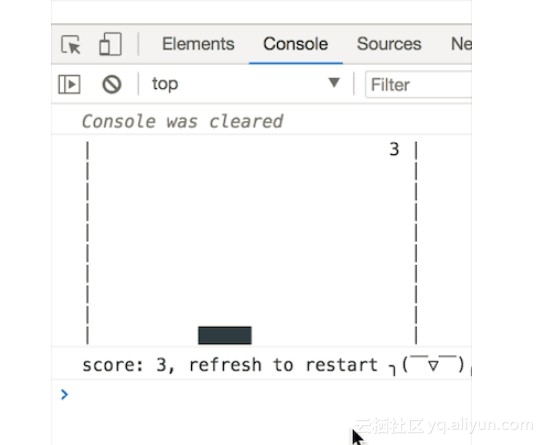
要不,再加点键盘交互?
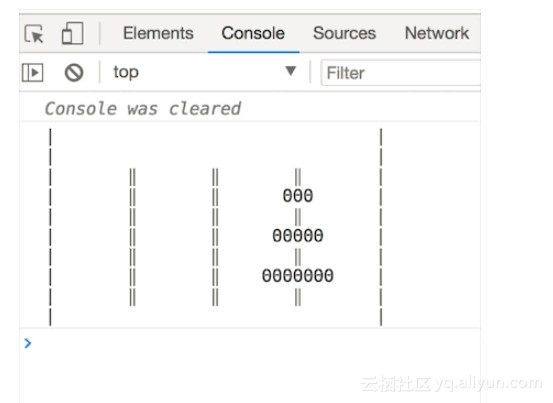
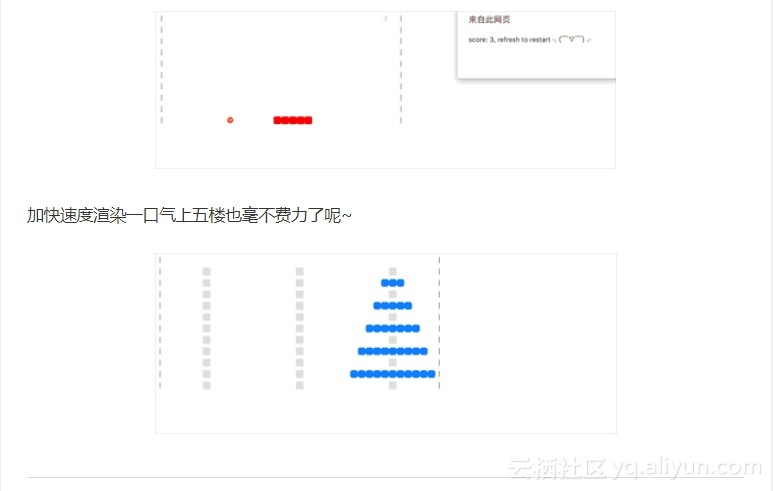
将求解Hanoi塔问题的递归结果可视化,以下为3个圆盘时候的执行情况(4、5个的时候的也有,太长了不放了):
// 输出像素字符到指定dom// target:目标dom, noStyle: 不显示样式, noBorder: 不显示左右边框this.Renderer.prototype.print = function(target, noStyle, noBorder) { let row = ''; let style = []; let rows = ''; let border = noBorder ? '' : '<span>|</span>'; for (let j = 0; j < this.canvas.length; j++) { row = border; style = []; for (let i = 0; i < this.canvas[j].length; i++) { row += `<span style='${noStyle?"":this.canvas[j][i].style.join(";")}'>${this.canvas[j][i].val}</span>`; } rows += row + border + '</br>'; } if (target) { target.innerHTML = rows; }};修改的版本命名为PixelCanvas。
然后样式也可以轻松带了:
终章
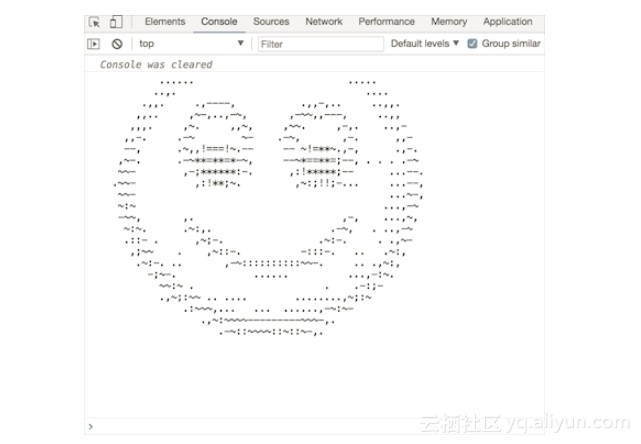
“感觉像是回到了红白机时代...”
我正沉醉于自言自语,抬头却看到console脸上闪烁着豁达的微笑。
实现代码及动画实例代码的地址见下:
https://github.com/youngdro/ConsoleCanvas
一键传送【求star脸 (*゚ー゚)v】
如果要问我为什么想到要写这个东西,以及它能有什么大用途,我怕是会无语凝噎。
生活处处有乐趣,代码亦同。
诚挚希望各位看官能从中找到属于自己的小乐趣~
原文作者:youngdro
版权声明
本文仅代表作者观点,不代表百度立场。
本文系作者授权百度百家发表,未经许可,不得转载。